Katalogas
Organizacijos koordinatorių ir tvarkytojų aplinka yra skirta:
duomenų rinkinių įkėlimui, įvertinimui ir atvėrimui;
ataskaitų sudarymui.
Terminai ir sąvokos
- „Laukas“
Kabutėmis „“ žymimas duomenų įvedimo laukas, kur tarp kabučių rašomas lauko pavadinimas, matomas aprašomame lange.
- „Tekstinis laukas“
Vieta, kur sistemos naudotojas gali suvesti duomenis arba duomenys yra vaizduojami.
- [Mygtukas]
Dialogo lango arba lango mygtukai (taip pat vadinami komandiniais mygtukais) tekste yra žymimi kvadratiniais skliausteliais []. Tarp skliaustelių yra rašomas mygtuko pavadinimas. Sistemoje atvaizduoti kaip keturkampiai mygtukai ir aktyvios nuorodos (pabrauktas tekstas).
- API (angl. Application Programming Interface)
Programos valdymo sąsaja įgalina automatizuotai atlikti duomenų rinkinių kėlimą ir valdymą naudojant organizacijos programinę įrangą.
- Lango mygtukas
Mygtukas, kurio veiksmas įtakoja visus lango duomenis.
- Įrašo mygtukas
Mygtukas, kurio veiksmas įtakoja vieno įrašo duomenis.
- IRS
Rinkiniai iš Informacinių Rinkinių Sistemos (IRS)
- „Meniu punktas”
Kabutėmis „” yra žymimas meniu punktas. Tarp kabučių rašomas meniu punkto pavadinimas.
- Žymimasis langelis
Kvadrato formos figūra, kurios dešinėje rašomas tekstas. Aprašymas atspindi galimą veiksmą. Figūra parodo, ar yra pasirinkta nurodyta reikšmė, ar ne. Naudotojas gali keisti pasirinkimo langelio reikšmę pele pažymint arba panaikinant požymį langelyje.
- Pagrindinis meniu
Pagrindiniame meniu yra pristatomos pagrindinės sistemos funkcijos. Pagrindinio meniu punktai yra pasirenkami pelės kairiojo klavišo spustelėjimu pažymint juos.
- Pasirinktas meniu punktas
Norėdamas pasirinkti meniu punktą, sistemos naudotojas turi spragtelėti ant jo kairiu pelės klavišu.
- Saugus slaptažodis
Bent aštuonių simbolių ilgio; sudarytas iš raidžių, skaičių ir specialių simbolių (tokių kaip „@“, „#“ ar pan.).; skiriasi nuo ankstesnio.
- VIISP
Valstybės Informacinių Išteklių Sąveikumo Platforma, prieiname per Elektroninius Valdžios Vartus
- El. Vartai
Elektroninių valdžios vartų puslapis
- Įstaiga
Organizacija / institucija, vykdanti nustatytas veiklas
 Sąrašo rūšiavimas
Sąrašą galima rikiuoti pagal bet kurį iš stulpelių: spauskite pasirinkto stulpelio pavadinimą arba
.
Registracija portale
Šiuo būdu turi būti prisiregistravę visi naudotojai, po to galima registruotis kaip institucijos atstovas.
Naršyklėje atsidarykite Portalo puslapį https://data.gov.lt.
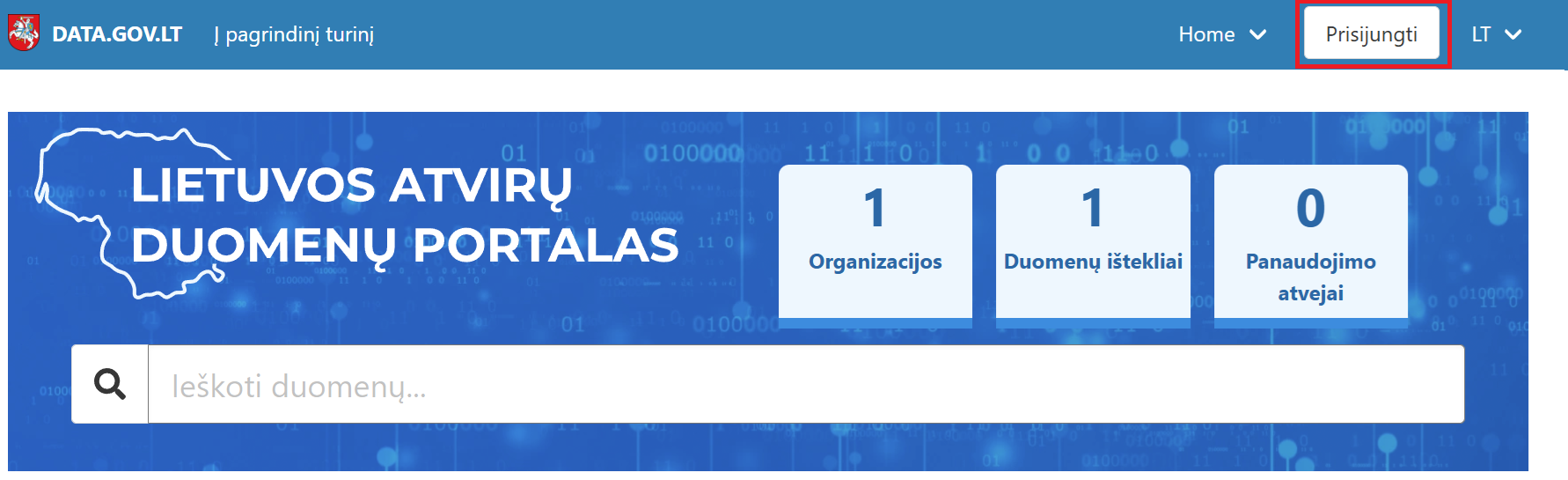
Pagrindiniame lange spauskite [Prisijungti]:
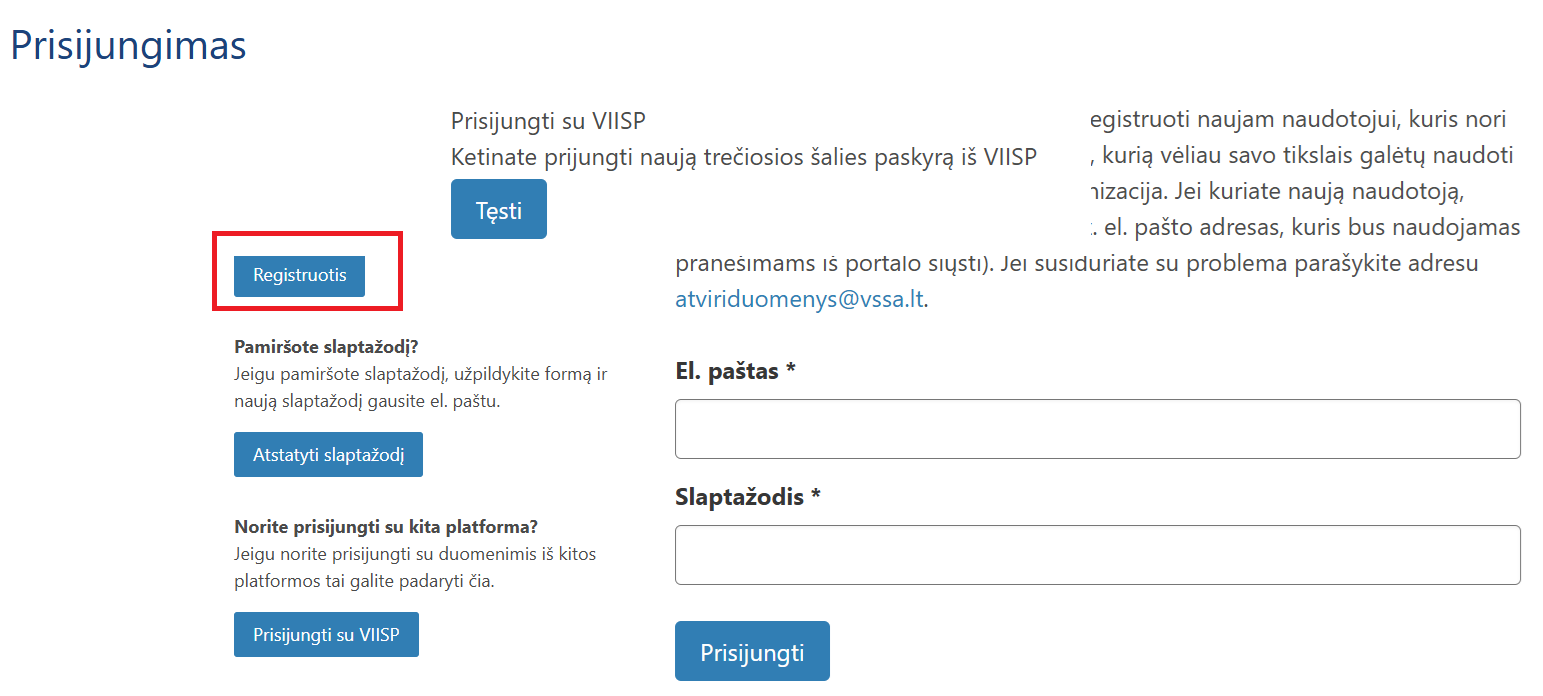
Būsite nukreipti į prisijungimo puslapį, kuriame matysite registracijos mygtuką, paspauskite jį:
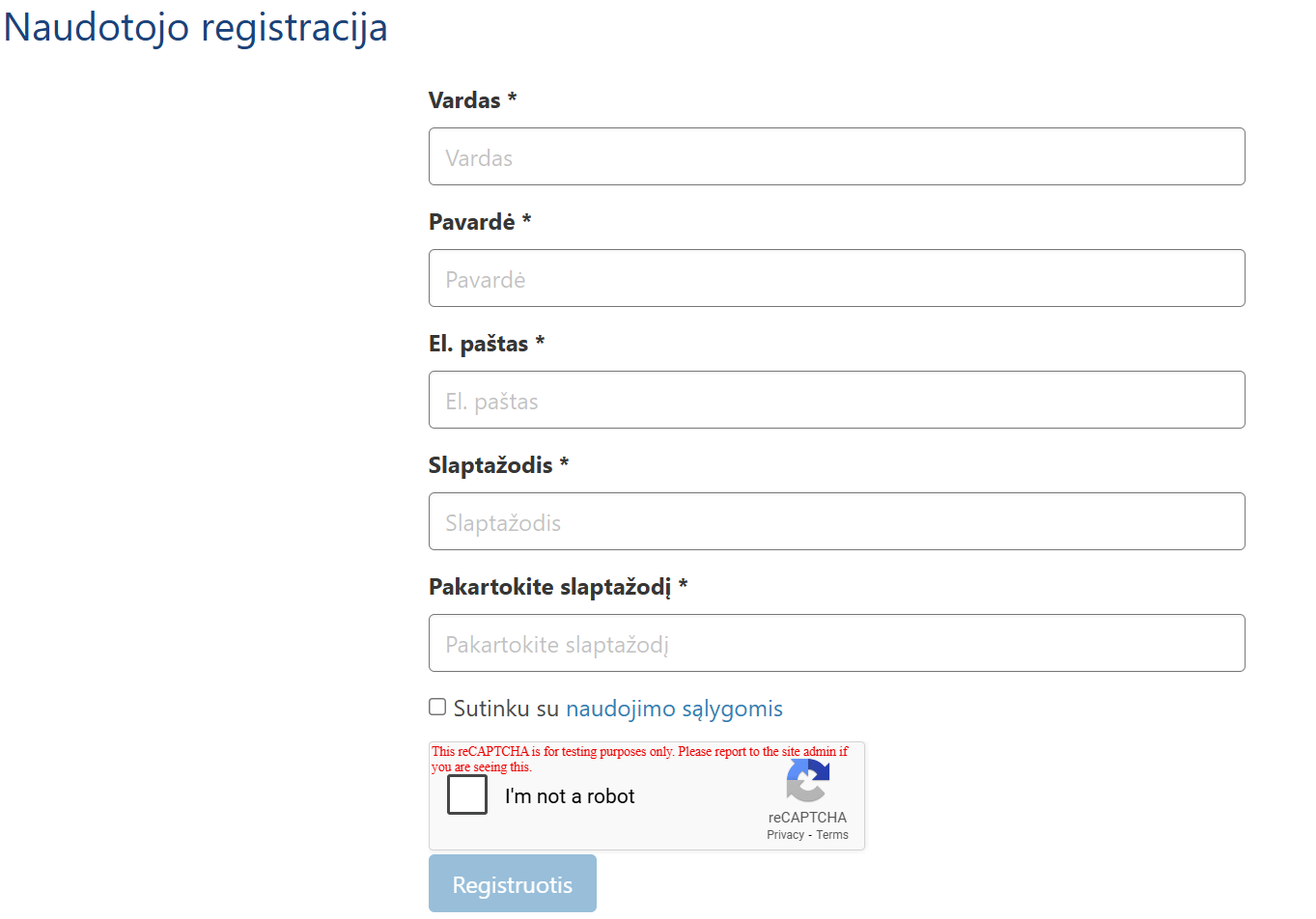
Matysite registracijos formą, užpildykite ją ir spauskite [Registruotis]:
Į el. paštą, kurį pateikėte registracijos formoje, gausite registraciją patvirtinantį pranešimą.
Koordinatoriaus registravimas
Portale reikia registruoti savo instituciją ir vieną atstovaujantį duomenų valdymo įgaliotinį (koordinatorių).
Koordinatorius paskiria atvirų duomenų rinkinių tvarkytojus.
Prieš pradedant registraciją, siūlome turėti vadovo parašu patvirtintą koordinatoriaus skyrimo raštą.
Naršyklėje atsidarykite Portalo puslapį https://data.gov.lt.
Pagrindiniame lange spauskite [Prisijungti]:
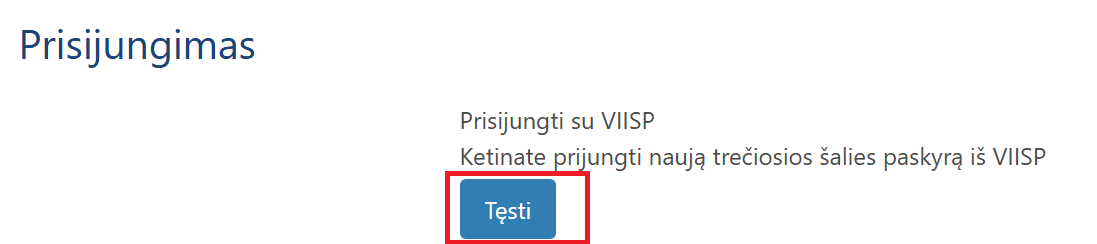
Būsite nukreipti į prisijungimo puslapį, kuriame matysite prisijungimo per VIISP mygtuką:
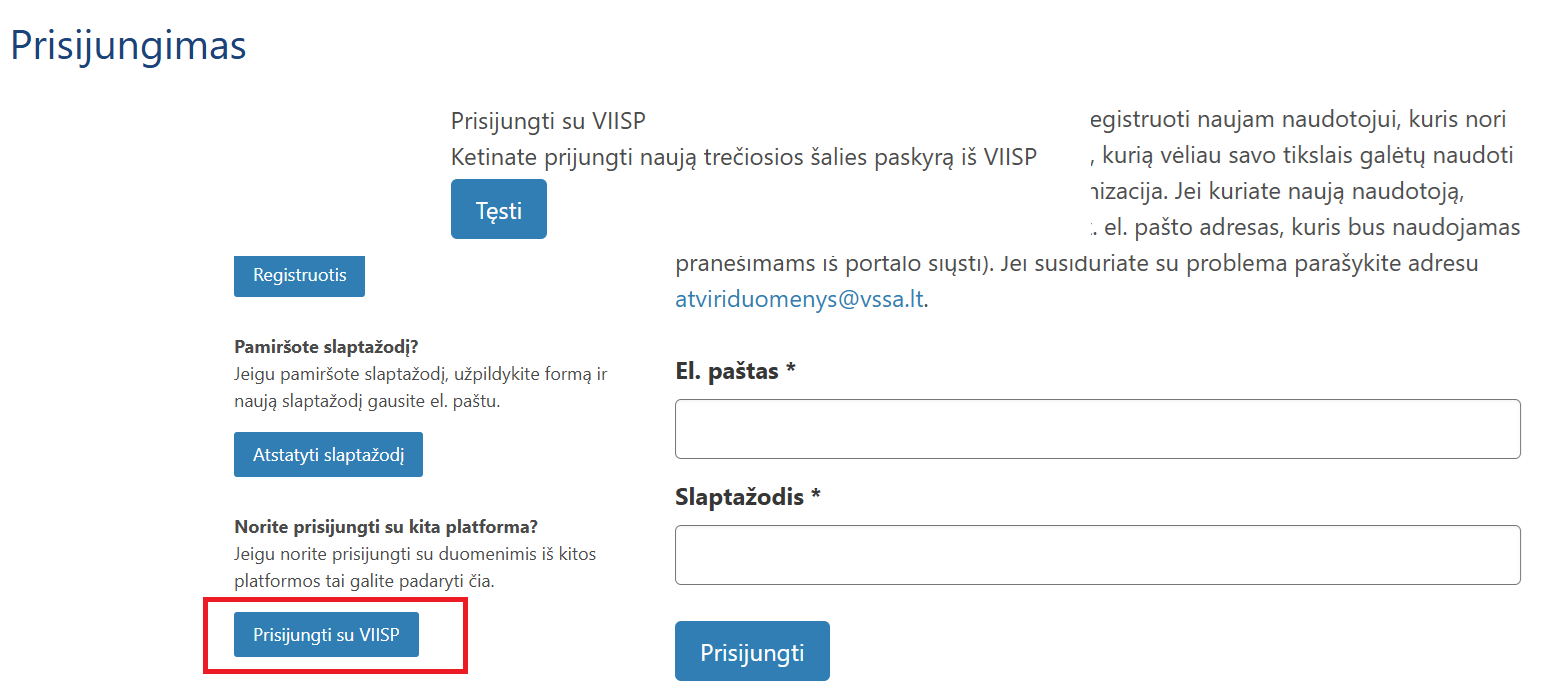
Spauskite **[Tęsti]*:*
Jeigu koordinatoriumi yra skiriamas:
Valstybės tarnautojas: Registruokitės pasirinkę „Gyventojas“ arba „Viešasis sektorius“
Darbuotojas, dirbantis pagal darbo sutartį: Registruokitės pasirinkę „Gyventojas“.
Siūlome registruotis pasirinkus „Gyventojas“.
Registracija pasirinkus „Gyventojas“
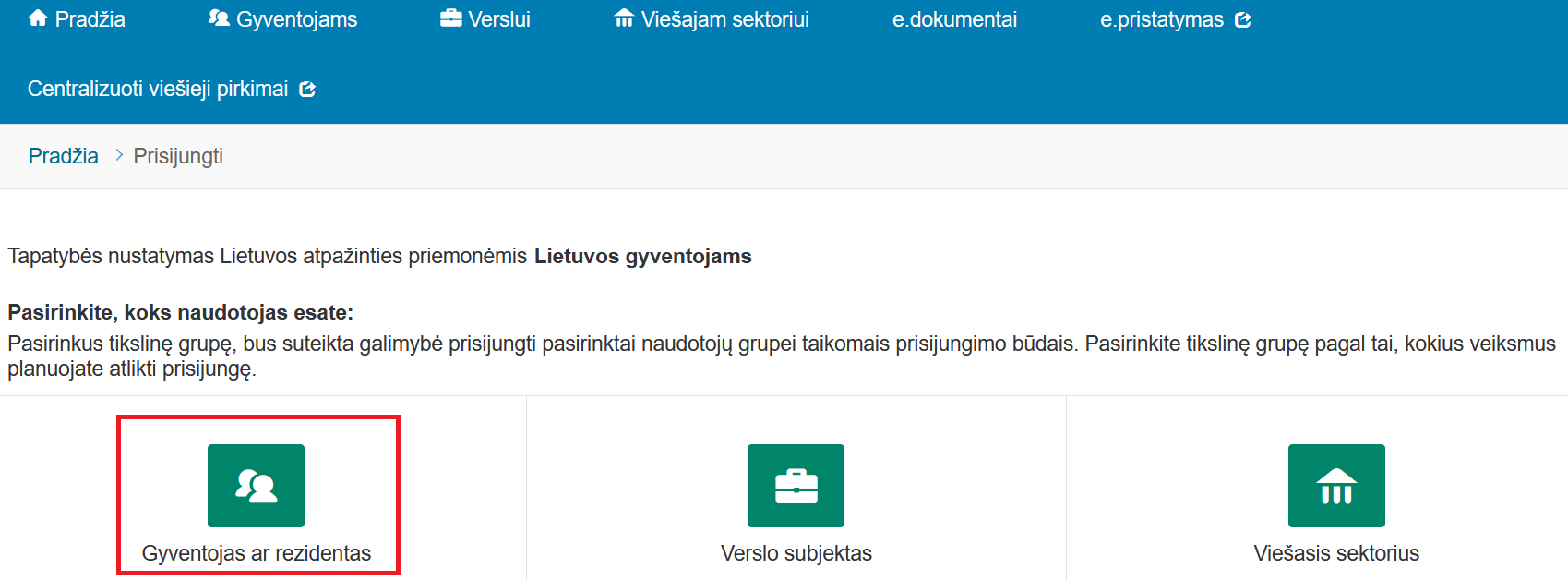
El.valdžios vartų puslapyje:
Paspauskite „Gyventojas ar rezidentas“.
Atsidariusiame lange pasirinkite registraciją „Per banką“ arba „Su elektroninės atpažinties priemone“.
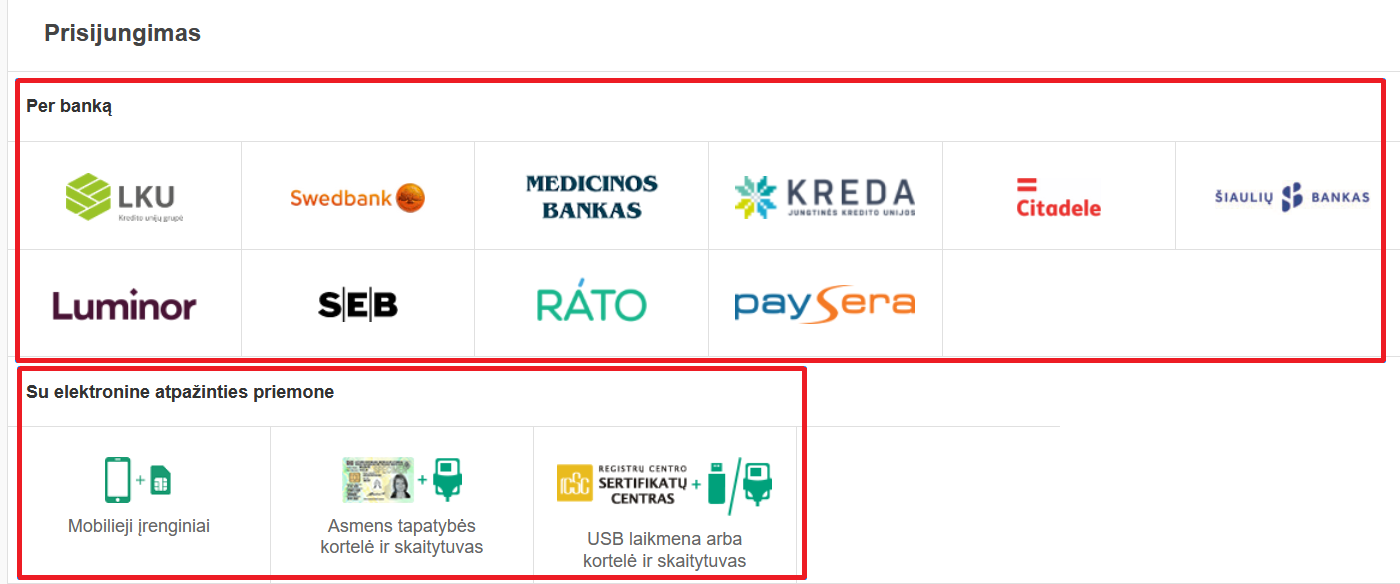
Siūlome rinktis variantą „Per banką“: paspauskite savo banko ikoną, suvesti el. bankininkystės prisijungimo duomenis.
Registracija pasirinkus „Viešasis sektorius“
Paspauskite „Viešasis sektorius“.
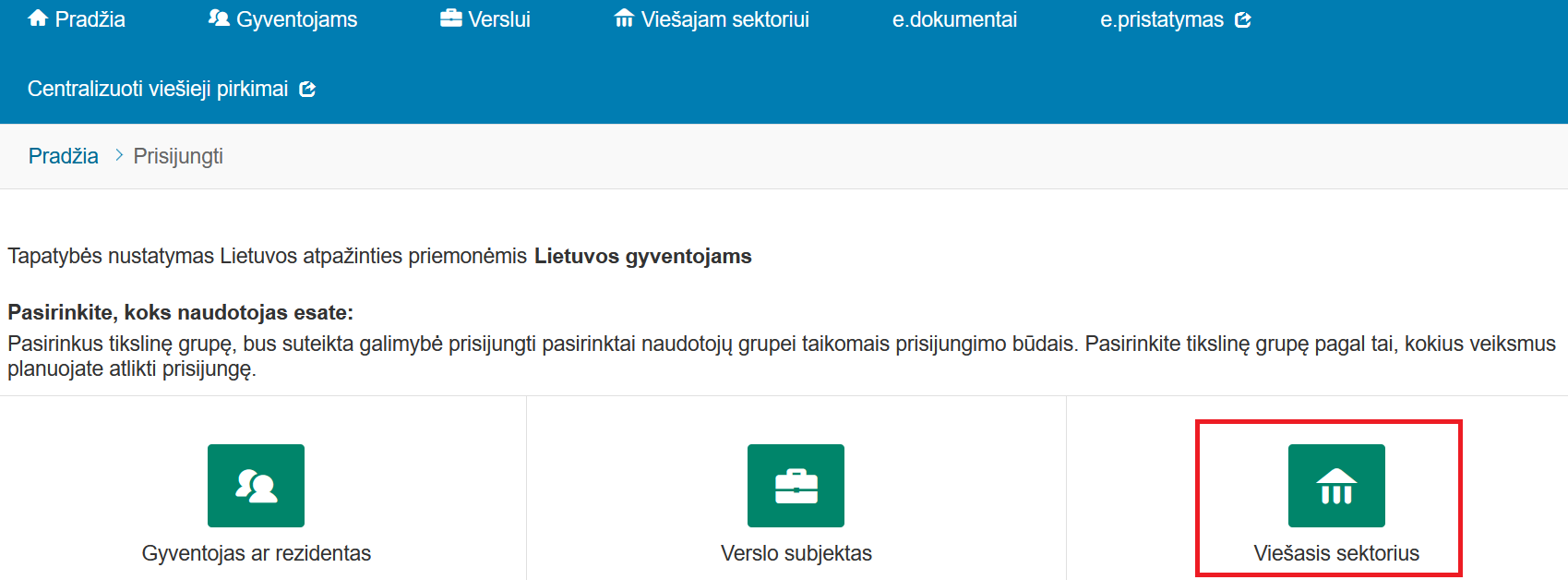
Atsidariusiame lange spauskite „Valstybės tarnautojo pažymėjimas ir skaitytuvas“.
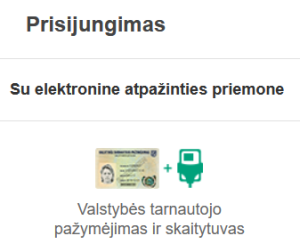
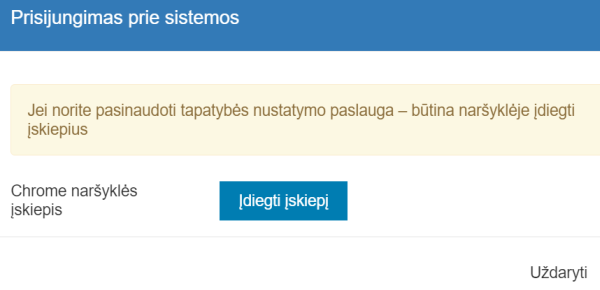
Jei reikia – įdiekite įskiepį naršyklei:
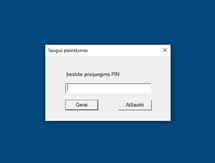
Suveskite reikiamus identifikavimo duomenis:
Identifikavus tapatybę
Tiek registruojantis kaip „Gyventojas“, tiek kaip „Viešasis sektorius“, po tapatybės nustatymo būsite nukreipti į puslapį „E. paslaugos“ arba į langą „Duomenų teikimas į Atvirų duomenų portalą“.
Priklausomai pagal atpažinimo pobūdį, atlikite veiksmus:
NuoVarianto (A), jeigu buvote nukreipti į puslapį „E-paslaugos“,
NuoVarianto (B), jeigu buvote nukreipti „Duomenų teikimas į Atvirų duomenų portalą“.
Variantas A:
Jeigu buvote nukreipti į E. paslaugos puslapį, spauskite „Prisijungti“.
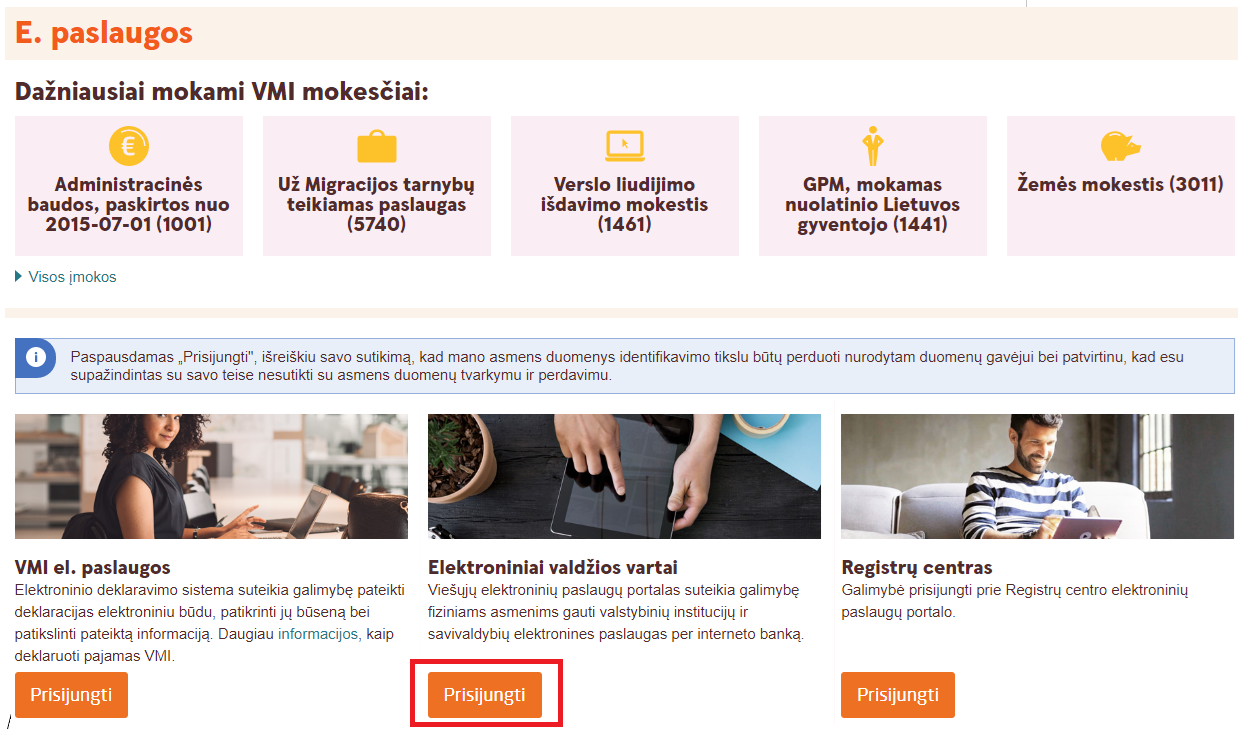
Būsite nukreipti į El.Vartų puslapį „Mano kortelė“:
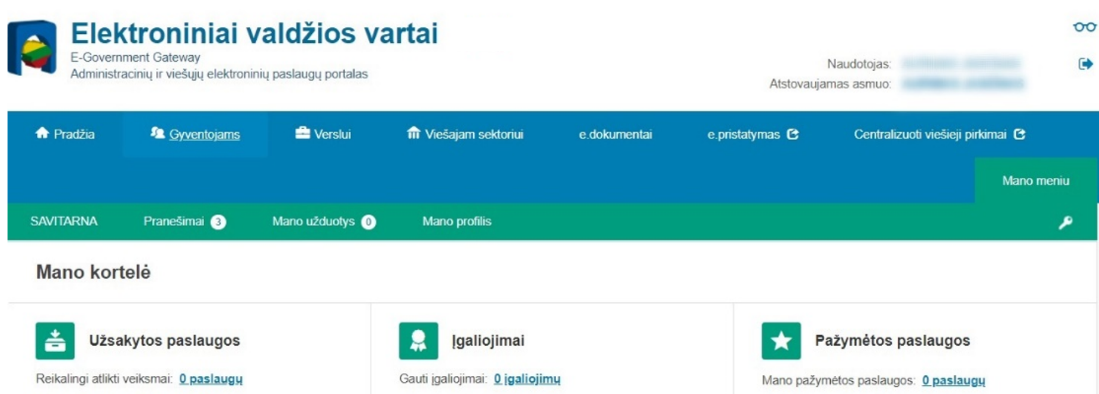
Naujame naršyklės lange atsidarykite Portalo puslapį https://data.gov.lt.
Pakartotinai spauskite [Užpildyti naujo duomenų teikėjo formą]:
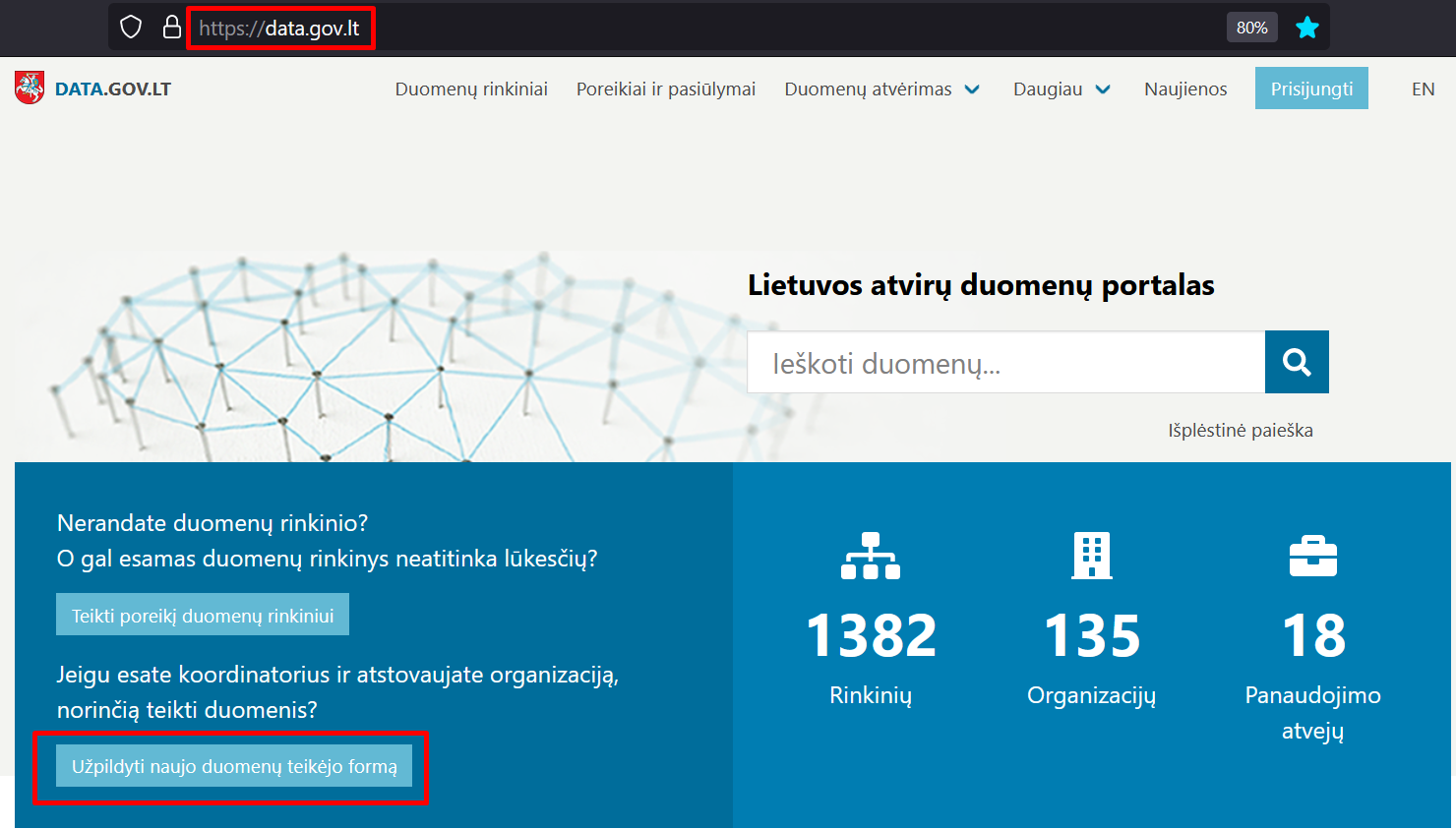
Variantas B:
Atsidarys El.Vartų langas „Duomenų teikimas į Atvirų duomenų portalą“: čia automatiškai surenkami ir atvaizduojami registruojamo koordinatoriaus duomenys: vardas, pavardė, kontaktai.
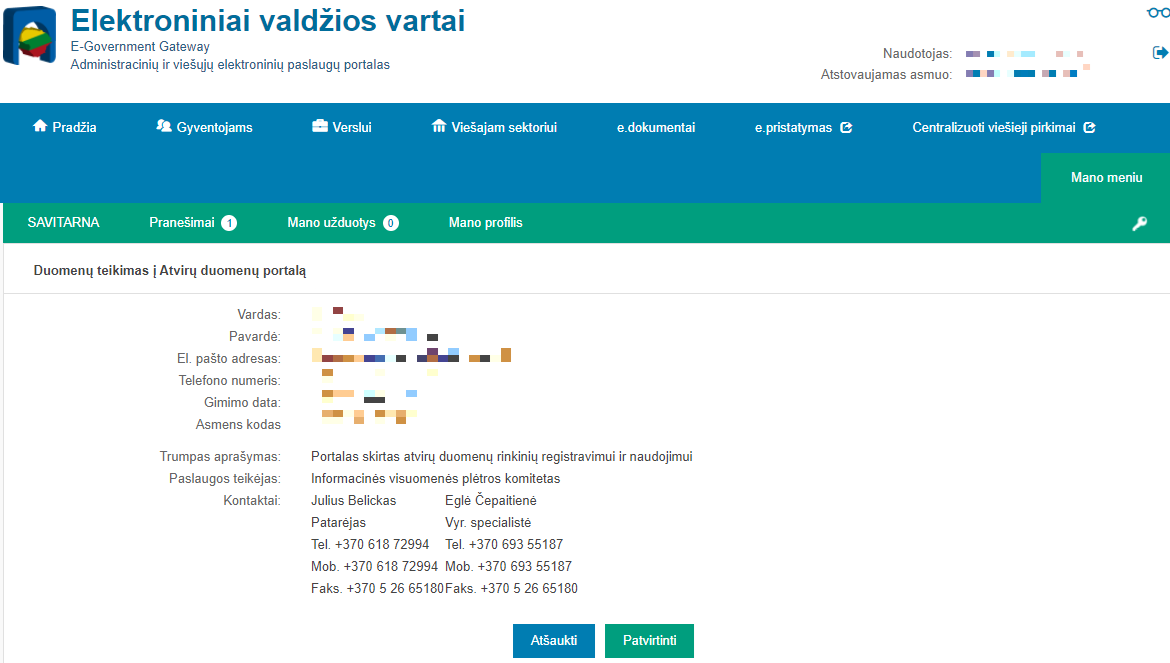
> Atsisakyti patvirtinti duomenis: spauskite [Atšaukti].
> Patvirtinti informaciją: spauskite [Patvirtinti].
Atsidarys „Duomenų teikėjo registracijos“ forma:
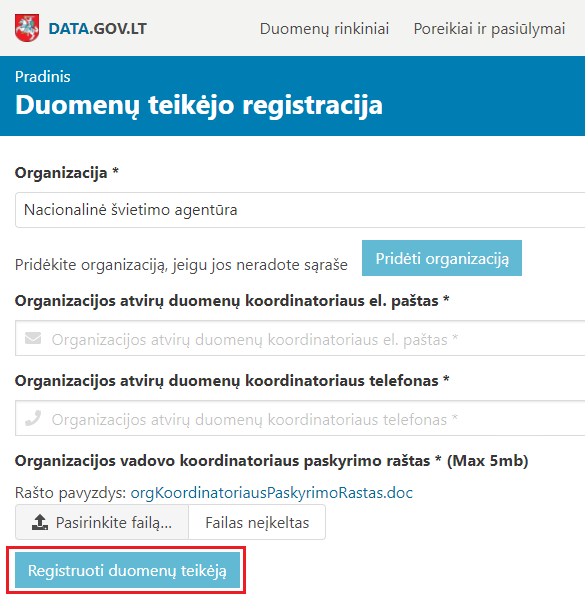
Pateikite organizacijos atvirų duomenų koordinatoriaus informaciją (* – privaloma):
Organizaciją * : pasirinkite iš sąrašo;
Jeigu organizacijos nėra sąraše, spauskite [Pridėti organizaciją];
El. pašto adresą *;
Telefoną *;
Įkelkite institucijos vadovo (ar įgalioto darbuotojo) pasirašytą koordinatoriaus paskyrimo raštą *.
Rašto formatas: skaitmeninė kopija (.pdf), el. parašu pasirašytas (.adoc), arba e-parašu pasirašyto dokumento nuorašas (.pdf).
Rašto pavyzdį rasite po nuoroda „orgKoordinatoriausPaskyrimoRastas.doc“
Spauskite [Registruoti duomenų teikėją] formos apačioje.
Atsakymo žinutę gausite per keletą dienų nurodytu el. paštu.
Jei registracija – patvirtinta:
Žinutėje nurodomi koordinatorius prisijungimo duomenys – el. paštas ir slaptažodis;
Dabar prie portalo galite prisijungti kaip koordinatorius!
Jei registracija – atmesta:
Žinutėje nurodoma atmetimo priežastis, pvz., „raštas nėra tinkamai užpildytas“ ar „trūksta parašo“.
Prisijungimas prie sistemos
Naršyklėje atidarykite puslapį https://data.gov.lt/login:
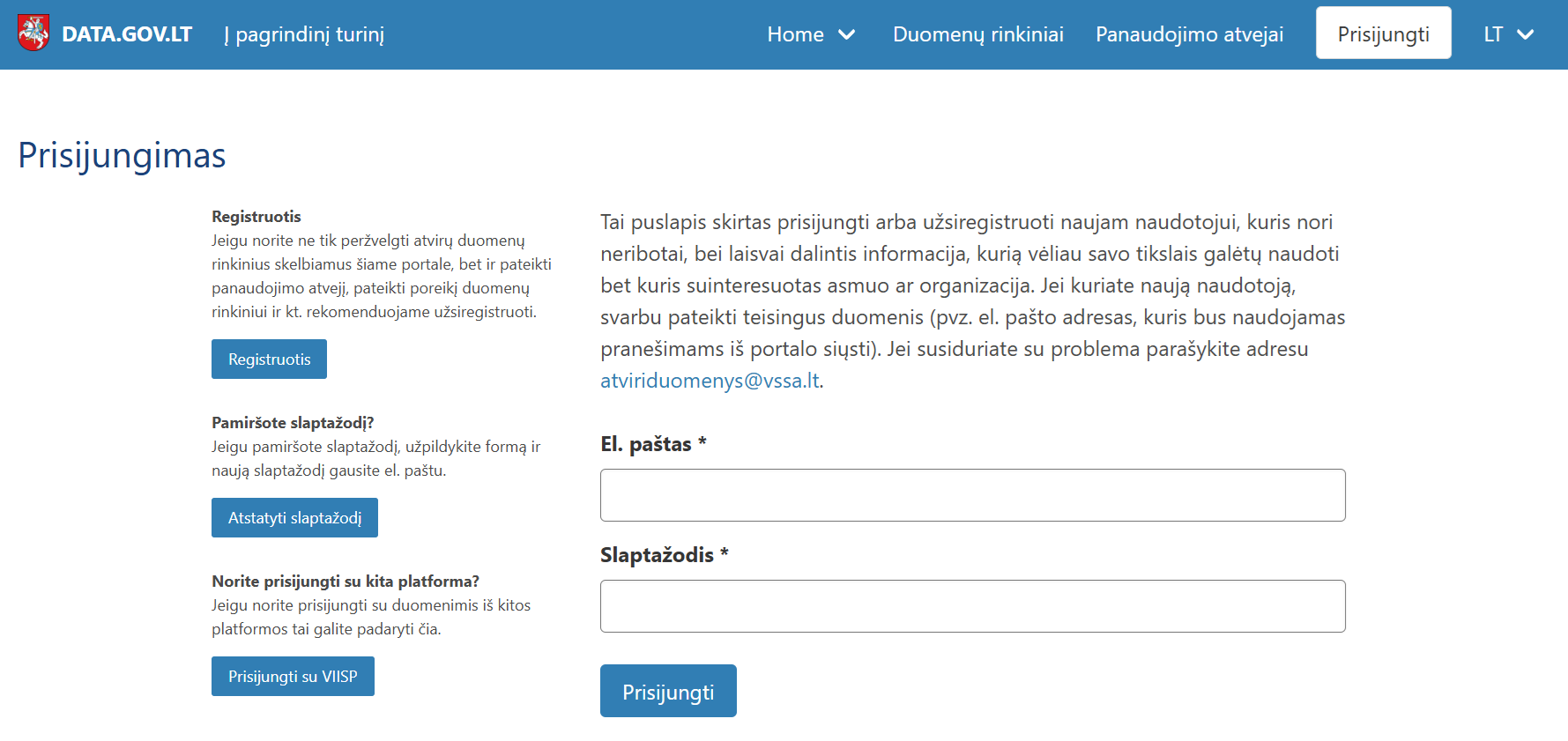
Įveskite [El. paštas] ir [Slaptažodis];
Spauskite [Prisijungti].
Pagrindinis puslapis
Pagrindinis puslapis matomas prisijungus prie sistemos ir leidžia pasiekti aplinkos atributus:
Pagrindinis: pirmasis puslapis rodomas po prisijungimo;
Organizacijos: organizacijų sąrašas;
Duomenų ištekliai: duomenų išteklių sąrašas;
Panaudojimo atvejai: panaudojimo atvejų sąrašas;
Duomenų paieška: duomenų paieškos puslapis;
Prašymai atverti duomenis: prašymų registracija, atvėrimo poreikių sąrašas [Meniu];
Duomenų panaudojimo atvejai: panaudojimo atvejų registracija, panaudojimo atvejų sąrašas [Meniu];
Duomenų teikėjai: duomenų teikėjų registravimas, duomenų teikėjų sąrašas [Meniu];
Statistika: statistikų ruošimo langas [Meniu];
Kiti skyriai, reikalingi Koordinatorių arba Tvarkytojų darbui.
Pagrindinis naudotojo meniu
Profilis: jūsų profilio peržiūra;
Užduotys: jūsų užduotys;
Planas: organizacijos planų sąrašas;
Mano organizacijos duomenų ištekliai: organizacijos duomenų išteklių sąrašas;
Mano poreikiai: organizacijos poreikiai;
Administravimas: duomenų teikėjų registravimas, duomenų teikėjų sąrašas;
Teikėjų prašymai: kitų organizacijų prašymai dėl jūsų organizacijos duomenų;
Atsijungti: atsijungti iš paskyros;
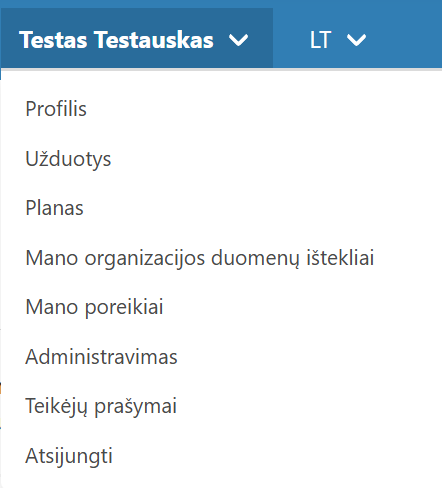
> Išskleisti meniu: Pelyte užveskite ant paskyros vardo ir pavardės.
> Suskleisti meniu: Nuveskite pelytę nuo paskyros vardo ir pavardės.
Duomenų išteklių tvarkytojai / koordinatoriai
Šis skyrius skirtas tik Koordinatoriams.
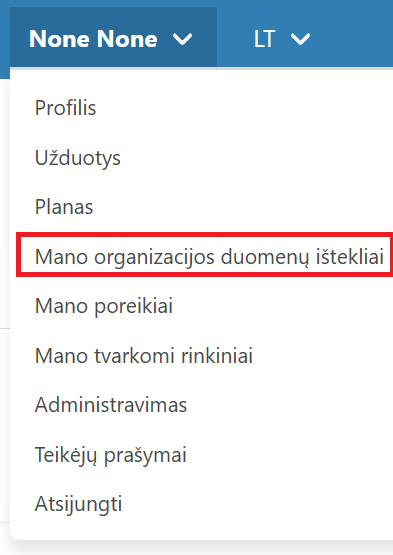
Pagrindiniame meniu pasirinkite „Mano organizacijos duomenų ištekliai“:

Pasirinkite „Tvarkytojai“:
Pateksite į tvarkytojų administravimo puslapį:
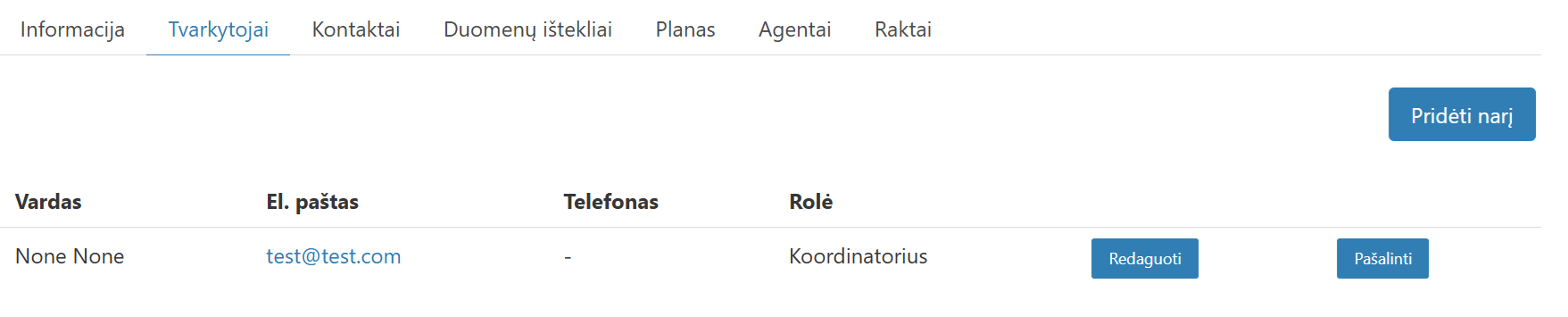
Tvarkytojų peržiūros duomenys:
Vardas: Paskyros naudotojo vardas ir pavardė.
El. paštas: el. paštas, kuriuo registruotos paskyros. Galima filtruoti ir rikiuoti.
Telefonas: Telefono numeris.
Rolė: paskyrų naudotojų rolės.
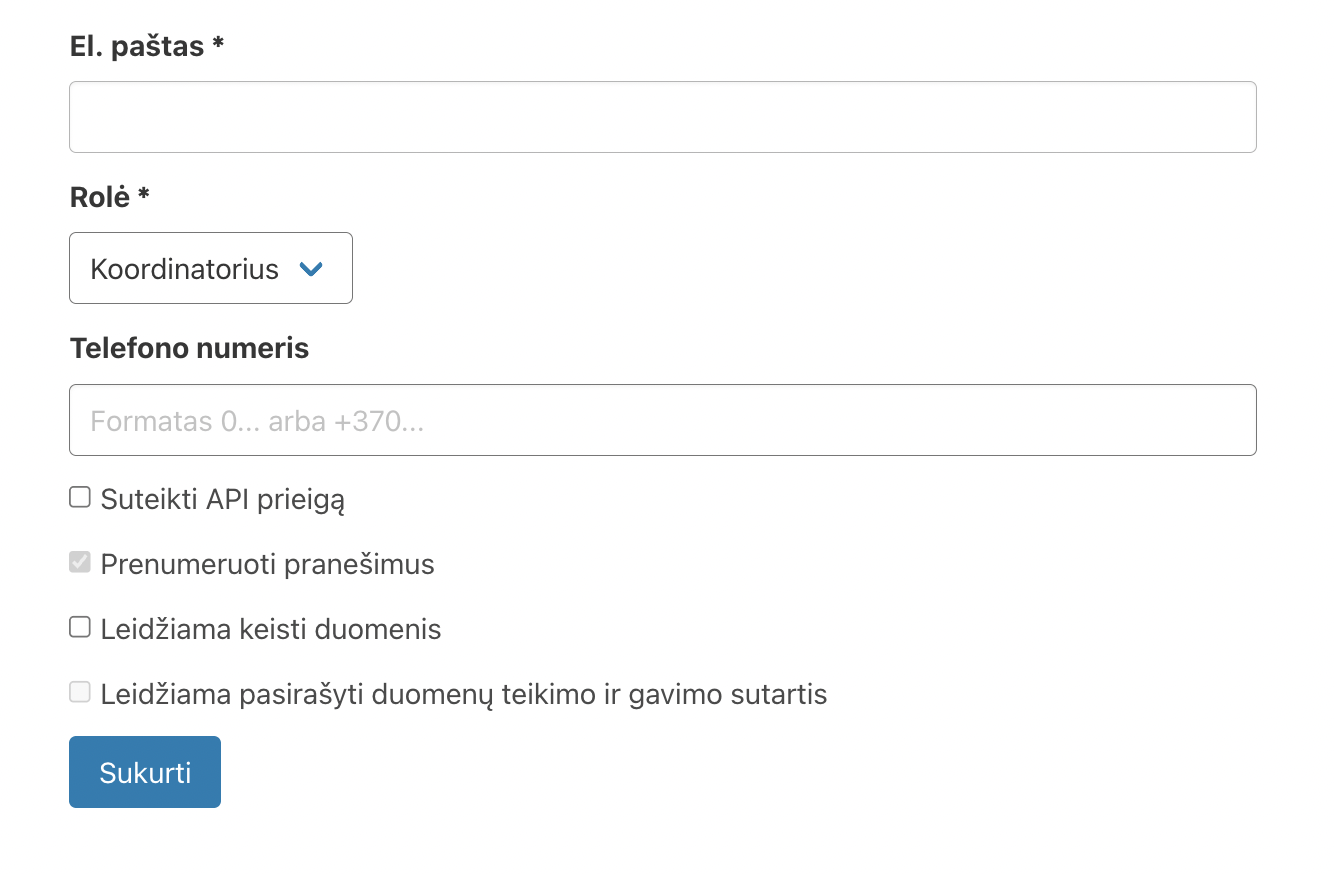
> Pridėti naują organizacijos koordinatorių / tvarkytoją:
Spauskite [Pridėti narį], užpildykite pridėjimo formą ir išsaugokite pakeitimus:
> Redaguoti paskyras:
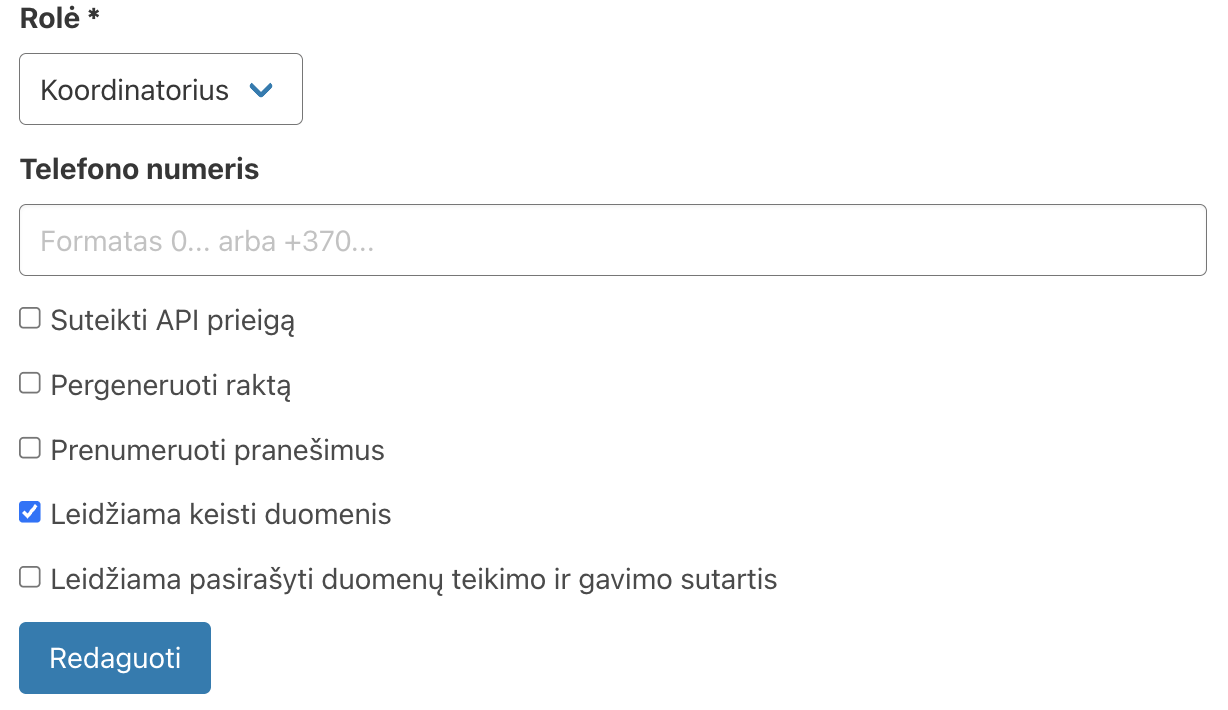
Sąrašo eilutėje, kurioje yra norimas redaguoti tvarkytojas / koordinatorius spauskite [Redaguoti]:
> Panaikinti paskyrą:
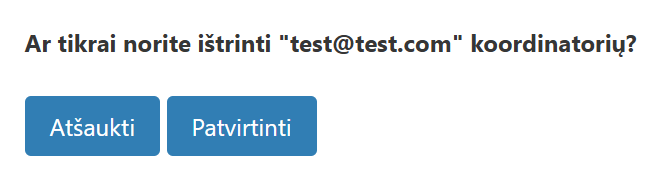
Sąraše pažymėkite paskyrą ir spauskite [Pašalinti].
Atsidaro patvirtinimo langas
Organizacijos rekvizitai
Šis skyrius skirtas tik Koordinatoriams.
> Redaguoti savo organizacijos duomenis:
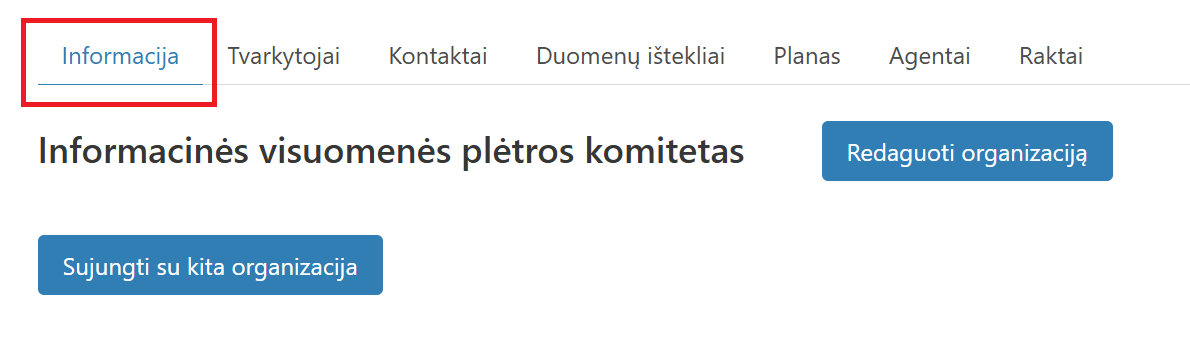
Pagrindiniame meniu pasirinkite „Mano organizacijos duomenų ištekliai“.
Spauskite [Informacija].
Spauskite [Redaguoti organizaciją].
Pastaba: Šį veiksmą gali atlikti tik koordinatorius, organizacijos vardu prisijungęs per VIISP.
Organizacijos redagavimo lange redaguokite reikiamus duomenis.
Įsitikinę, kad tinkamai užpildėte/redagavote laukus, spauskite [
 ] lango apačioje.
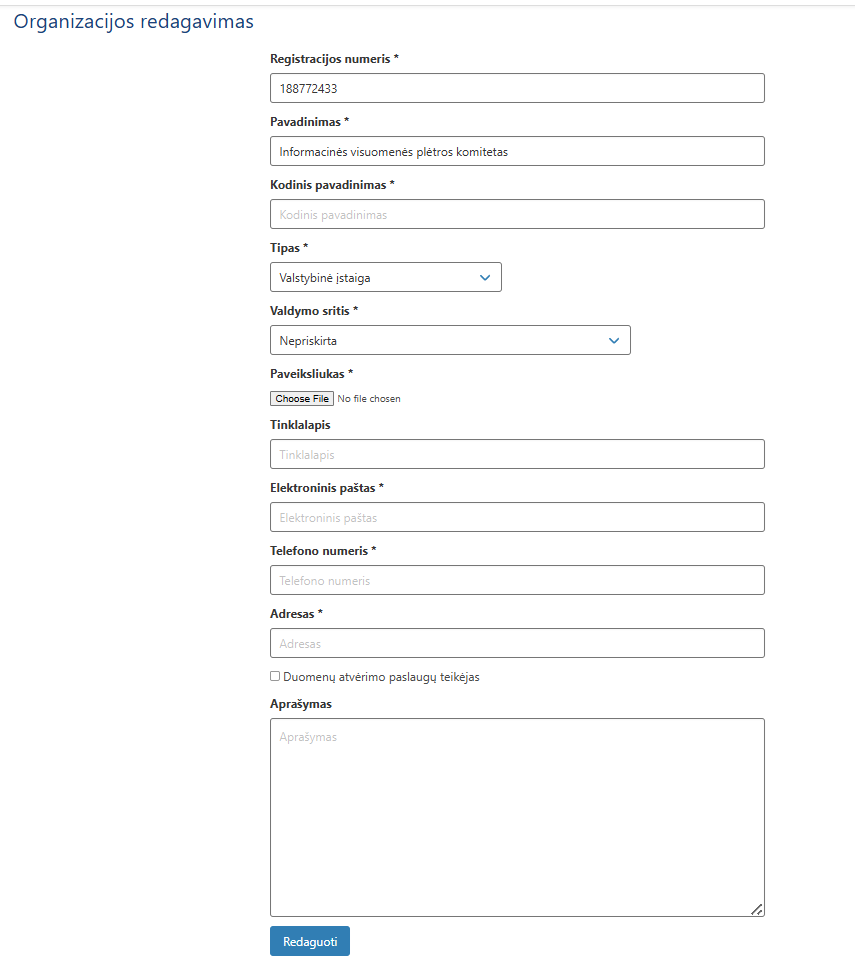
Redagavimo lange galima redaguoti laukus:
Registracijos numeris: organizacijos registracijos numeris;
Pavadinimas: pilnas organizacijos pavadinimas;
Kodinis pavadinimas: kodinis organizacijos pavadinimas;
Tipas: organizacijos tipas;
Valdymo sritis: organizacijos valdymo sritis;
Paveiksliukas: organizacijos paveiksliukas;
galima įkelti failą.
Tinklalapis: organizacijos tinklalapis;
Elektroninis paštas: kontaktinis organizacijos el. pašto adresas;
Telefono numeris: kontaktinis organizacijos telefono numeris;
Adresas: registruotas organizacijos adresas;
Duomenų atvėrimo paslaugų teikėjas: pažymima, ar organizacija gali atverti duomenis;
Aprašymas: aprašymas apie organizaciją;
Prašymai gauti duomenis
Šis skyrius skirtas tik Koordinatoriams.
Portalo naudotojams pateikus arba vyr. koordinatoriui priskyrus poreikį Jūsų organizacijai, gausite pranešimą apie naują poreikį į Jūsų paskyrai užregistruotą el. paštą.
Poreikių sąrašo peržiūra
Pagrindiniame menu pasirinkite „Atvėrimo poreikiai“.

Bendrame organizacijai pateiktų duomenų atvėrimo poreikių sąraše – pagrindinė poreikių informacija:
Būsena: organizacijai pateikto poreikio atvėrimo būsena. Galimos reikšmės:
„Pateiktas“, jei organizacijos vardu dar nebuvo atsakyta į poreikį;
„Planuojama atverti“, jei poreikis patvirtintas;
„Nenumatytas atverti“, jei poreikis atmestas;
Organizacija: kuriai pateiktas duomenų atvėrimo poreikis;
Pavadinimas: duomenų rinkinio, kuriam pateiktas poreikis atverti, pavadinimas;
Aprašymas: trumpas duomenų rinkinio, kuriam pateiktas poreikis atverti, aprašymas;
Duomenų rinkinio ID: duomenų rinkinio unikalus identifikatorius sistemoje.
Pateikiamas, jei poreikis skirtas jau atvertą rinkinį atnaujinti;
Formatas: pageidaujamas duomenų pateikimo formatas;
Sukurtas: Data ir laikas, kada poreikis buvo sukurtas viešame Portale;
Komentaras: koordinatoriaus/ tvarkytojo atsakymas su atvėrimo poreikio priežastimi.
Įsijungus puslapį, sąrašas pateikiamas automatiškai surikiuotas pagal sukūrimo datą, pateikiant naujausios datos poreikius viršuje.
Atvėrimo poreikio peržiūra
Su sąraše pateiktais poreikiais galite:
Peržiūrėti išsamesnę informaciją;
Redaguoti kai kuriuos poreikių duomenis;
Atsakyti į poreikį.
> Peržiūrėti išsamesnę pateikto poreikio informaciją:
Sąraše pasirinkite poreikį ir du kartus paspauskite ant poreikio.
Atverto lango viršuje pateiktas meniu, kuriuo naudojantis pasiekiamos atvėrimo poreikio skiltys. Melsvai paryškinta ta skiltis, kurioje tuo metu esate. Numatytoji atidaryti skiltis yra „Įrašo informacija“:
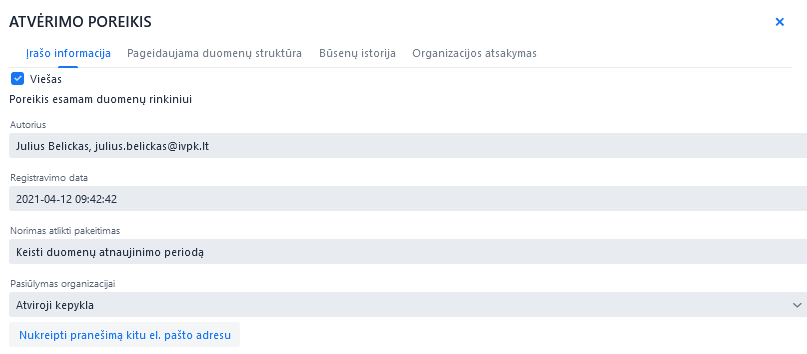
Šiame lange pateikta pagrindinė poreikio informacija, pateikta poreikio teikėjo:
Autorius: poreikio teikėjo vardas, pavardė ir el. paštas;
Registravimo data: data ir laikas, kada poreikis buvo pateiktas;
Norimas atlikti pakeitimas: įvardinama, koks konkrečiai pakeitimas turėtų būti įvykdytas esamam duomenų rinkiniui. Poreikio teikėjas gali pasirinkti nuo vieno iki trijų pakeitimų iš pateikto sąrašo;
Pasiūlymas organizacijai: poreikio teikėjas gali pateikti pasiūlymą organizacijai;
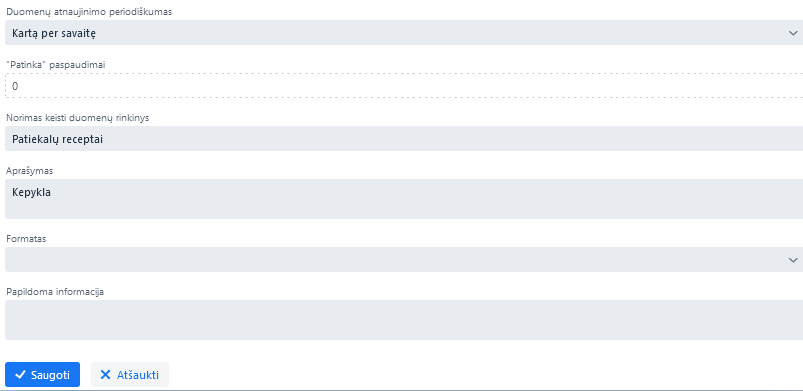
Duomenų atnaujinimo periodiškumas: nurodomas periodas, kas kiek laiko turi būti atnaujinti rinkinyje pateikti duomenys;
Patinka paspaudimai: neredaguotinas laukas, kuriame nurodyta, kiek viešos aplinkos naudotojų paspaudė „Patinka“ prie poreikio. Į „Patinka“ paspaudimų skaičių atsižvelgiama vertinant poreikio prioritetą;
Norimas keisti duomenų rinkinys: pavadinimas jau esamo duomenų rinkinio, kuriam atnaujinti teikiamas poreikis;
Aprašymas: duomenų rinkinio ir poreikio aprašymas. Pildo poreikio teikėjas;
Formatas: kokias formatais atveriamas duomenų rinkinys. Laukas neredaguotinas. Pildo poreikio teikėjas;
Papildoma informacija: papildoma informacija apie duomenų rinkinį ar poreikį. Pildo poreikio teikėjas.
> Peržiūrėti poreikio teikėjo pateiktą struktūrą:
Pagrindiniame meniu pasirinkite „Atvėrimo poreikiai“; du kartus paspauskite ant pasirinkto poreikio ir atsidarytų papildomas meniu „Atvėrim poreikis“, pasirinkite „Pageidaujama duomenų struktūra“:
 30 pav. Pageidaujamos duomenų rinkinio struktūros fragmentas
Pageidaujama duomenų struktūra aprašoma šiuose laukuose (*: privalomi laukai):
Duomenų pavadinimas * : Lauko, kuriame pateikiamas tam tikro tipo duomuo, pavadinimas;
Duomenų pavadinimas standartiniame žodyne: duomens pavadinimas, atitinkantis lietuvių kalbos taisykles.
Duomenų tipas * : duomenų tipas, įrašomas anglų kalba.
Pastabos: laisvai įvedamos pastabos apie duomenis.
Duomenų teikėjas duomenų rinkinio struktūrą gali įkelti kaip Excel failą: atveju lango viršuje patiekiama nuoroda parsisiųsti failą.
 31 pav. Reikiamos duomenų struktūros failo atsisiuntimo nuoroda poreikio lange
SVARBU: pakeisti pageidaujamą duomenų struktūrą gali tik poreikio teikėjas.
> Peržiūrėti atvėrimo poreikio būsenų pasikeitimus:
Pagrindiniame meniu pasirinkite „Atvėrimo poreikiai“; du kartus paspauskite ant pasirinkto poreikio, kad atsidarytų papildomas meniu „Atvėrimo poreikis“, kur pasirinkite „Būsenų istorija“.
32 pav. Atvėrimo poreikio lango skiltis „Būsenų istorija“
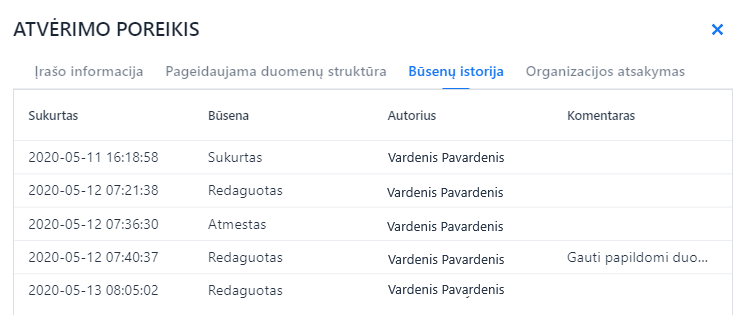
Sąraše atvaizduojami duomenys:
Sukurtas: Data ir laikas, kada buvo atliktas veiksmas
Būsena: Veiksmo, kuris buvo atliktas, pavadinimas. Galimos reikšmės
„Sukurtas“
„Redaguotas“
„Patvirtintas“
„Atmestas“.
Autorius: paskyros savininko, atlikusio veiksmus, vardas ir pavardė.
Komentaras: Komentaras, kuris gali būti paliekamas atsakant į poreikį.
Atsakymas į pateiktą atvėrimo poreikį
Pagrindiniame meniu pasirinkite „Atvėrimo poreikiai“; du kartus paspauskite ant pasirinkto poreikio, kad atsidarytų papildomas meniu „Atvėrimo poreikis“, kur pasirinkite „Organizacijos atsakymas“.
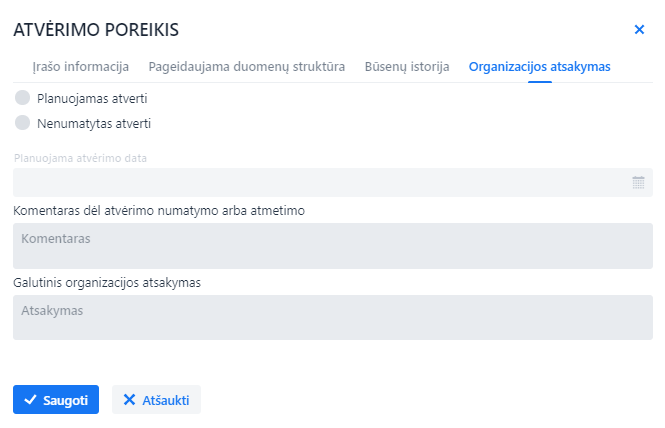 33 pav. Atvėrimo poreikio lango skilties „Organizacijos atsakymas“ pavyzdys
Užpildykite atsakymo formos laukus:
Pasirinkite atsakymą pažymint vieną iš atsakymo laukų:
„Planuojamas atverti“, jei poreikis priimamas ir rinkinys planuojamas atverti.
„Nenumatytas atverti“, jei tuo metu duomenų rinkinys nenumatytas atverti.
Jei rinkinys planuojamas atverti, lauke „Planuojama atvėrimo data“ įveskite numatytą rinkinio atvėrimo datą formatu „mm/dd/mmmm“ arba pasirinkę kalendoriuje, spausdami [
 ] dešinėje.
Tekstiniame lauke „Komentaras dėl atvėrimo numatymo arba atmetimo“ įrašykite komentarą dėl atsakymo. Ši informacija bus pateikta viešame portale bei matoma atvėrimo poreikių sąrašo lange.
Tekstiniame lauke „Galutinis organizacijos atsakymas“ įrašykite atsakymą dėl atvėrimo ir priežastį. Ši informacija bus pateikta poreikio teikėjui.
Spauskite mygtuką [Saugoti], norėdami išsaugoti atsakymą: atsakymas į poreikį ir jo priežastis bus automatiškai nusiųsta poreikio teikėjui.
Poreikio patvirtinimo būsena po atsakymo gali būti pakeista pagal poreikį.
Duomenų rinkiniai
Duomenys į Portalą keliami dviem būdais:
Kuriant naują duomenų rinkinį;
Plačiau: Naujo duomenų rinkinio sukūrimas ir inventorinimas;
Importuoti pagal šabloną užpildytą Excel failą;
Plačiau: Duomenų šablono atsisiuntimas.
> Importavus duomenų rinkinį:
Koreguokite informaciją.
Plačiau: Duomenų distribucijos tvarkymas;
Pereikite prie veiksmų su rinkiniu.
Plačiau: Duomenų rinkinio struktūros sukūrimas.
> Išsaugoti įvestą informaciją:
Atitinkamoje kortelėje spauskite [Saugoti].
> Atšaukti įvestų pakeitimų saugojimą:
Jei pakeitimų atsisakote, spauskite [Grįžti į sąrašą].
Savo organizacijos duomenų išteklių sąrašo peržiūra
Duomenų išteklių sąrašo lange galite:
kurti naujus duomenų išteklius (tik peržiūrint savo organizacijos duomenų išteklius);
rikiuoti duomenų išteklius;
filtruoti duomenų išteklius;
peržiūrėti sukurtų duomenų išteklių informaciją.
1.a. Pagrindiniame meniu spauskite [Mano organizacijos duomenų ištekliai] (savo organizacijos duomenų ištekliams peržiūrėti)
1.b. Pagrindiniame puslapyje spauskite [Duomenų ištekliai] (einant per pagrindinį puslapį)
Sąraše pateikiama pagrindinė duomenų išteklių informacija:
Pavadinimas: duomenų ištekliaus pavadinimas;
Sukurta: duomenų ištekliaus sukūrimo data;
Organizacija: organizacija, tvarkanti duomenų išteklių;
Duomenų išteklius viešinamas: duomenų ištekliaus vaizdavimo viešoje aplinkoje būsena;
Duomenų ištekliaus tipas;
Peržiūros: piktograma [
 ], vaizduojanti kiek peržiūrų sulaukė duomenų išteklius;
„Patinka“: piktograma [
 ], vaizduojanti kiek paspaudimų „Patinka“ sulaukė duomenų išteklius;
Parsisiuntimo mygtukas: piktogtama [
 ], vaizduojanti kiek kartų duomenų išteklius buvo parsisiųstas;
> Filtruoti duomenų išteklių sąrašą:
Įveskite lauko vertę arba jo fragmentą į paieškos langą;
> Rikiuoti sąrašą:
Nuveskite pelytę ant Naujausi:. Pamatysite rikiavimo pasirinkimus.
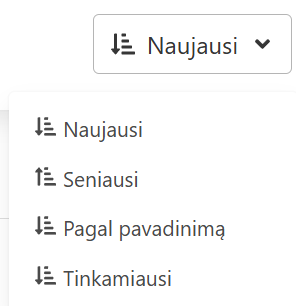
Pasirinkite rikiavimo būdą.
Vaikiniai duomenų ištekliai (sąryšiai)
Kiekvienas duomenų rinkinys gali, bet neprivalo turėti hierarchinius ryšius su kitais duomenų rinkiniais ar ištekliais (turėti tėvinį išteklį arba/ir vaikinių išteklių) apribotus iki 10 lygių gylio. Saryšį galima nustatyti kuriant naują išteklių. Pamatyti visus vaikinius išteklius galima per skirtuką "Ištekliai", esantį duomenų rinkinio/išteklio formoje.
Duomenų išteklius galima susieti dviem būdais.
Norint susieti du registruotus duomenų išteklius, reikalinga atlikti šiuos žingsnius:
Pasirinkite išteklių iš savo organizacijos duomenų išteklių sąrašo;
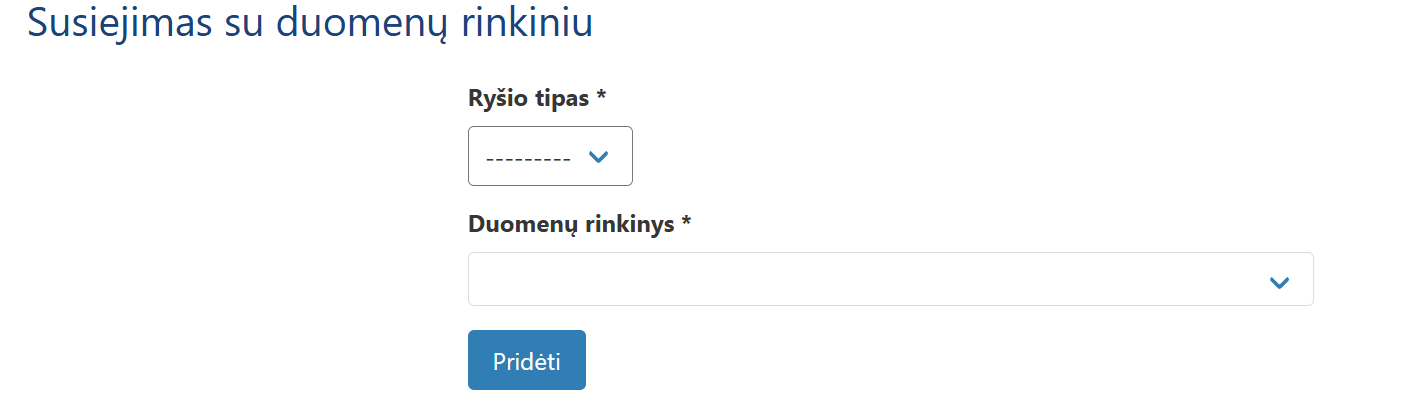
Pasirinkite „Susieti su duomenų ištekliumi“:
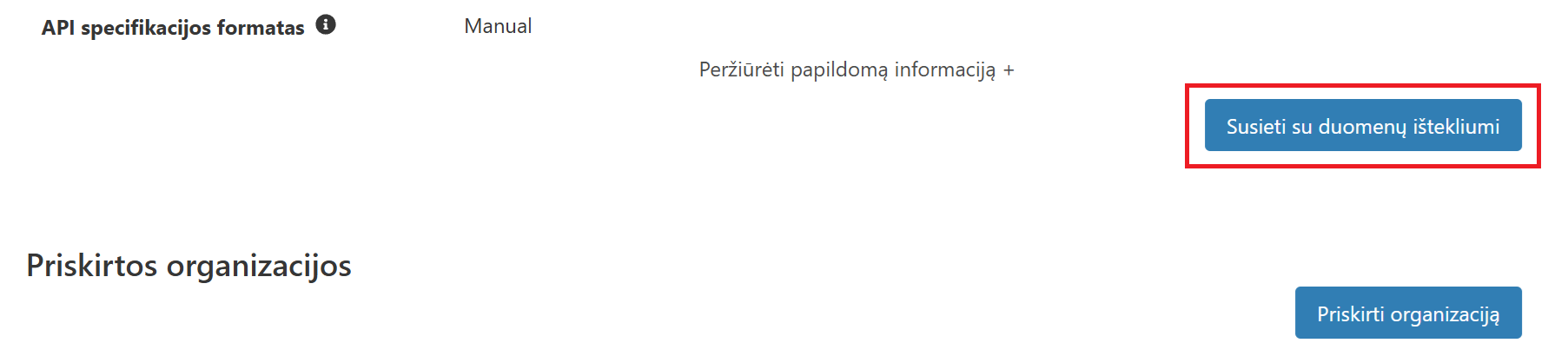
Užpildykite susiejimo formos laukus (priklausomai nuo ištekliaus tipo, galimos sąsajos skirsis) ir spauskite [Pridėti]:
Norint susieti duomenų išteklius sukuriant naują duomenų išteklių, reikalinga atlikti šiuos žingsnius:
Pasirinkti išteklių iš savo organizacijos duomenų išteklių sąrašo;
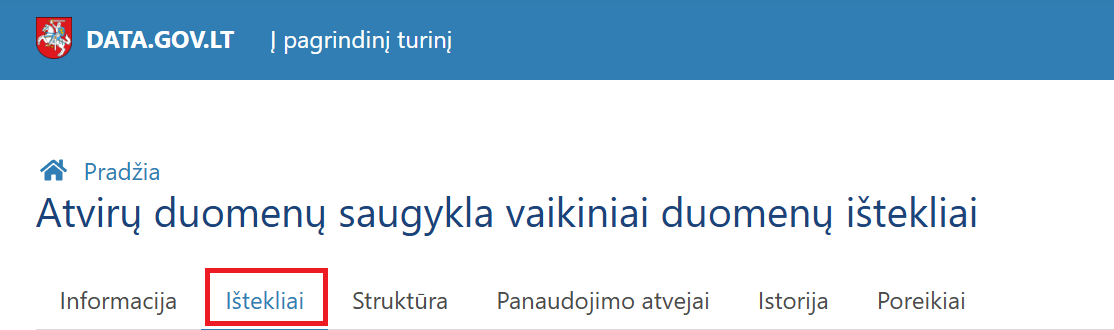
Paspauskite kortelę [Ištekliai]:
Paspauskite [Pridėti vaikinį duomenų išteklių]:
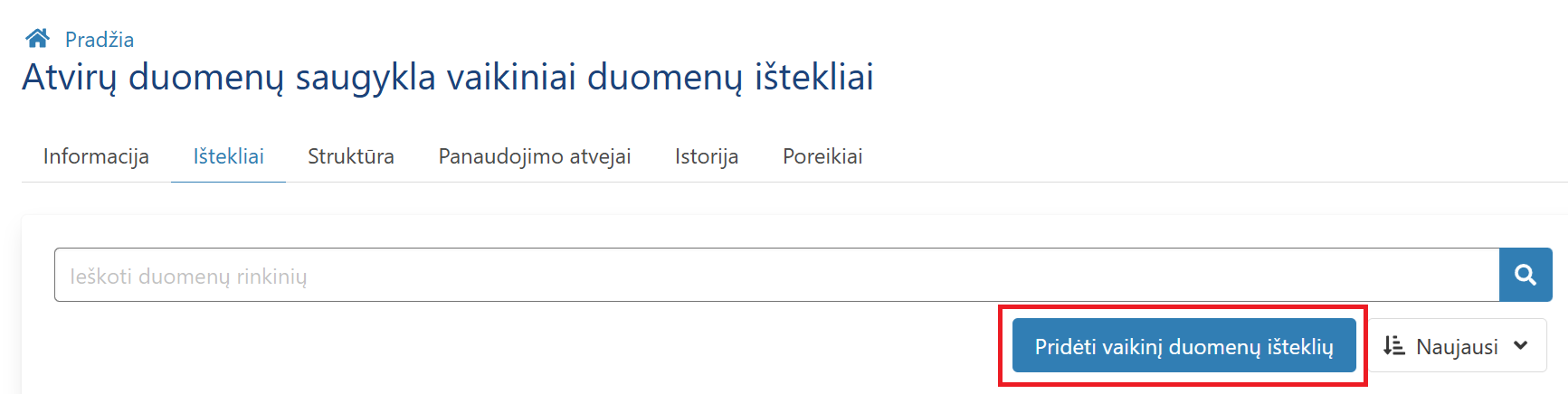
Būsite nukreipti į naujo duomenų ištekliaus kūrimo puslapį. Sukūrus išteklių jis bus priskirtas kaip vaikinis išteklius.
IRS rinkiniai

IRS rinkinių sąraše galima peržiūrėti tokią bendrą informaciją:
Eil. nr.: rinkinio numeris sąraše, sugeneruotas portale automatiškai;
ID: unikalus rinkinio identifikatorius sistemoje, sugeneruotas automatiškai importuojant rinkinį.
Galima filtruoti (skaitinis);
Viešas: rinkinio viešumo portalo viešoje aplinkoje būsena. Laukas žymimas varnele [
 ], jei rinkinys – viešas;
Pavadinimas: pilnas duomenų rinkinio pavadinimas.
Galima filtruoti (tekstinis);
Tvarkytojas: Organizacijos tvarkytojo, atsakingo už rinkinį, vardas ir pavardė.
Galima filtruoti (tekstinis);
Gali būti tuščias;
Atnaujintas: data ir laikas, kada rinkinys buvo paskutinį kartą atnaujintas.
> Redaguoti IRS rinkinį:
Paspauskite ant IRS rinkinio, kurį norite peržiūrėti/ tikslinti/ sutvarkyti eilutės:
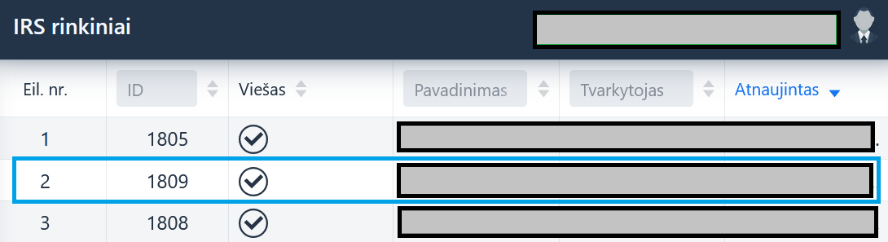
SVARBU: IRS rinkinį reikia pašalinti, jeigu duomenų rinkinys nebėra aktualus, arba jau yra įvesta naujas panašus duomenų rinkinys. IRS rinkinius galima redaguoti. Tikslinant IRS rinkinius galioja tos pačios taisyklės, kaip ir naujo duomenų rinkinio įvedimo atveju.
Tikslinant IRS rinkinius rekomenduotina pakeisti „5. Metaduomenų“ lauko „Katalogas“ informaciją: iš „Duomenys iš IRS“ į „Lietuvos“. Atlikus šį pakeitimą duomenų rinkinys bus matomas tik bendrame „Duomenų rinkiniai“ sąraše, o „IRS rinkiniai“ sąraše šio duomenų rinkinio nebus.
Sąrašas pildomas automatiškai, importuojant rinkinius iš atitinkamų portalų.
Duomenų ištekliai
Duomenų ištekliai kuriami dviem žingsniais: duomenų ištekliaus rūšies pasirinkimu ir duomenų ištekliaus įvedimu.
Duomenų ištekliaus rūšies forma
Meniu lange pasirinkite punktą [Mano organizacijos ištekliai].
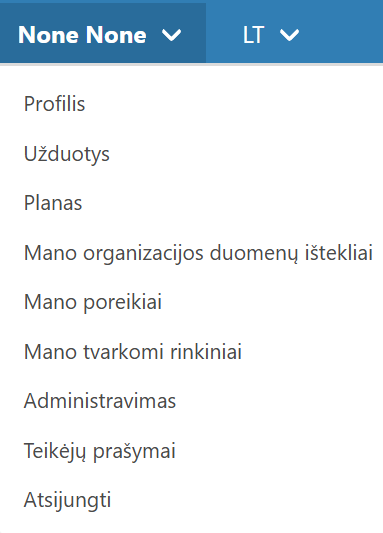
Duomenų išteklių sąrašo lange spauskite [+ Pridėti duomenų išteklių].
Paspaudus mygtuką pridėti duomenų išteklių, atidaroma „Duomenų ištekliaus rūšies forma“.
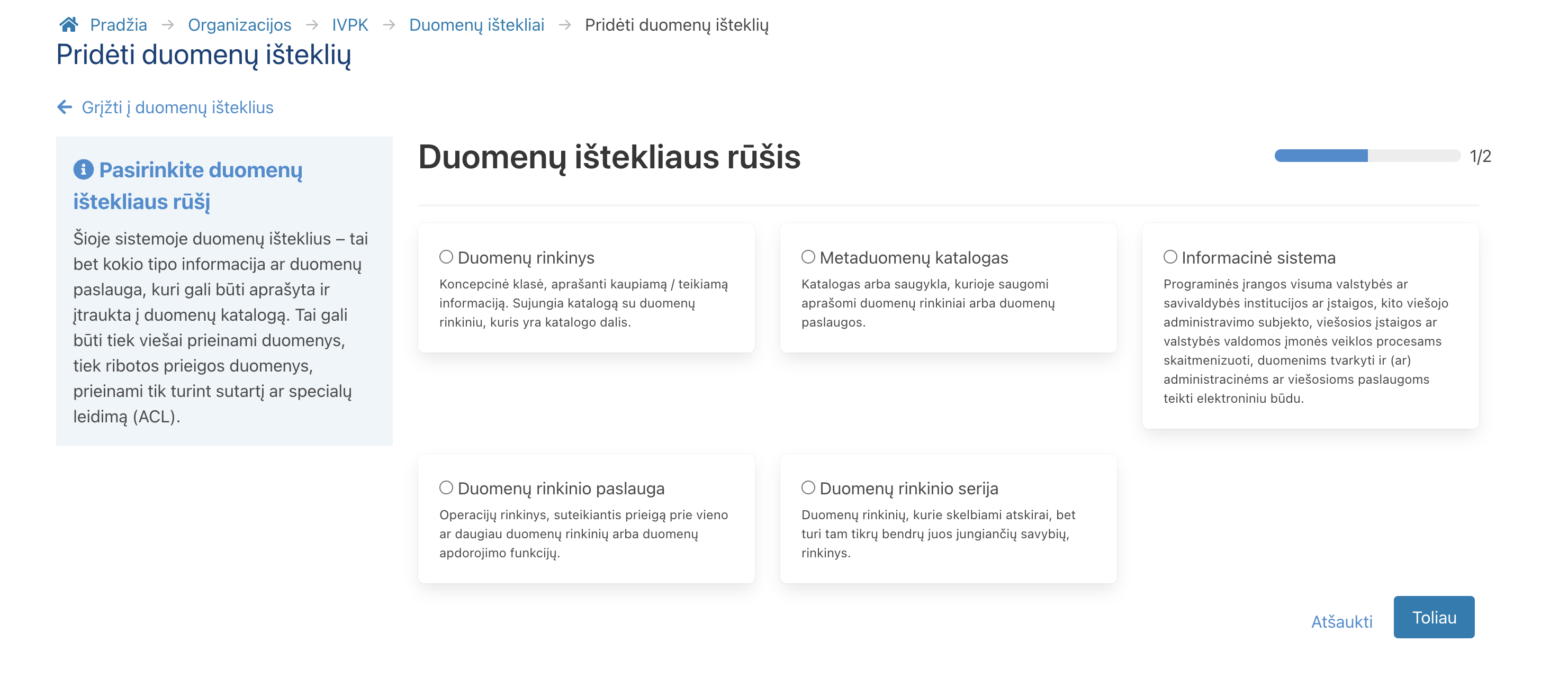 *116 pav. Duomenų ištekliaus rūšies forma
Pasirinkite norimą duomenų ištekliaus rūšį.
Įsitikinkite, kad įvedėte teisingus duomenis ir spauskite [Toliau].
Paspaudus [Toliau], bus atidaryta „Duomenų ištekliaus forma“.
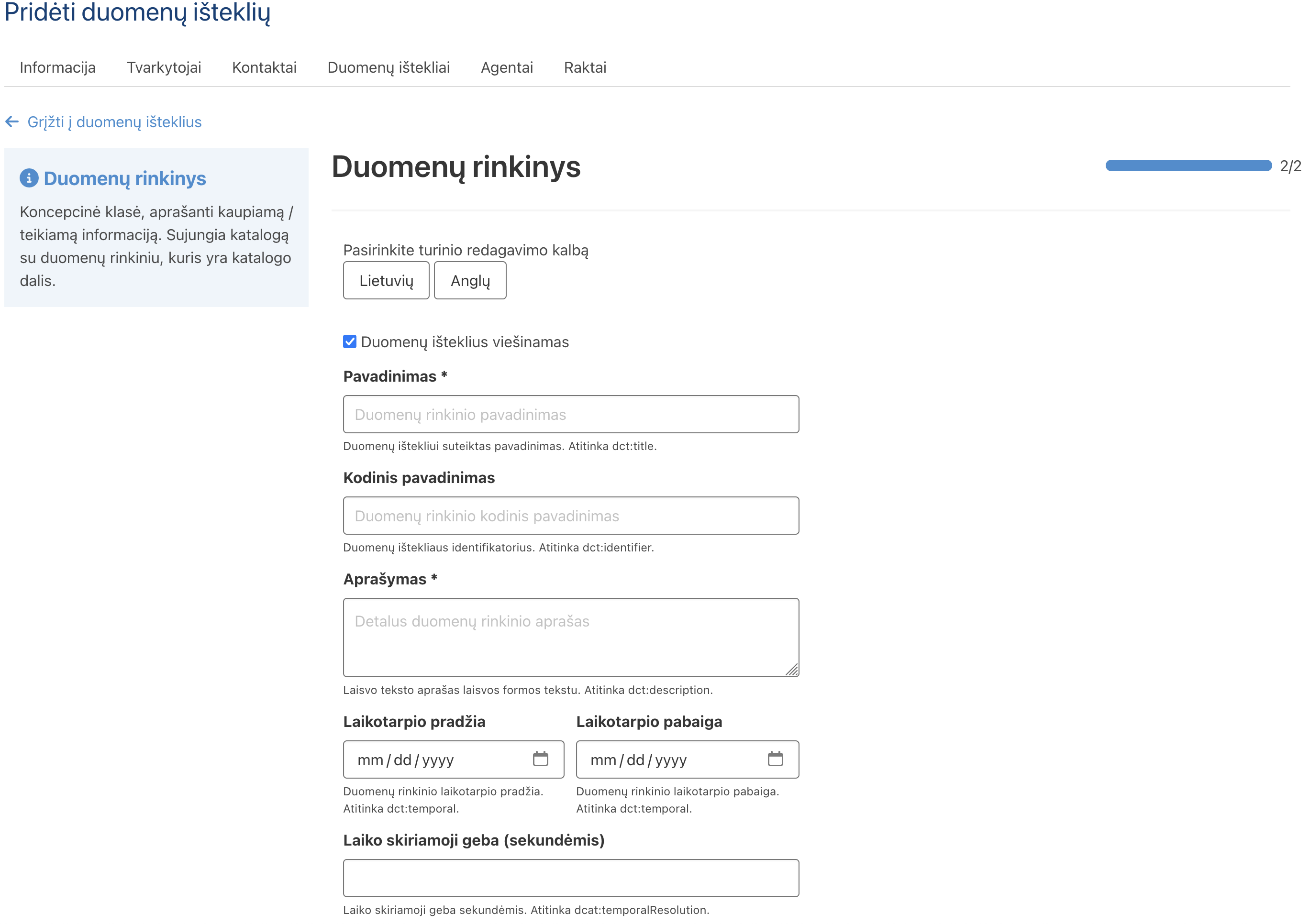 *Duomenų ištekliaus forma, duomenų ištekliaus rūšį pasirinkus „Duomenų rinkinys“
Užpildykite formą.
Pastaba: priklausomai nuo pasirinktos duomenų ištekliaus rūšies, šios formos laukai gali skirtis.
Įsitikinkite, kad įvedėte teisingus duomenis ir spauskite [Sukurti].
Panaudojimo atvejai
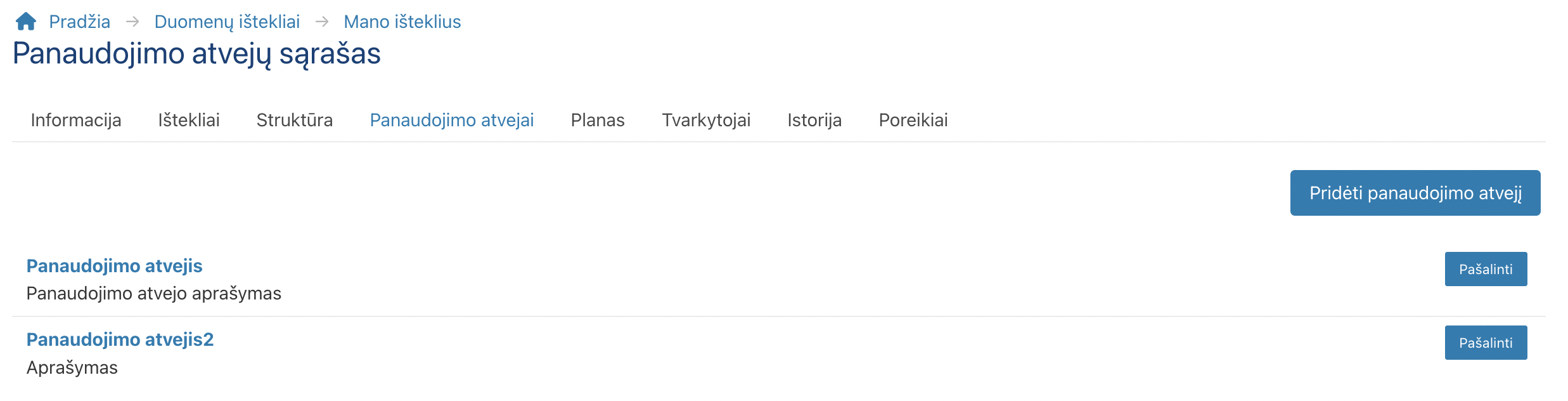
Čia matomi visi* panaudojimo atvejai, kurie gauna duomenis iš šio ištekliaus. Mygtukas [Pridėti panaudojimo atvejį] matomas tik tuo atveju, jeigu turite panaudojimo atvejų, į kurį turite teisę įtraukti šį išteklių. Pašalinti galite tik tuos atvejus, kurie neturi sugeneruotų sutarčių. Plačiau Panaudojimo atvejo duomenų ištekliai
*- Kuriuos turite teisę peržiūrėti. Apie teises skaitykite čia Panaudojimo atvejo peržiūra
Duomenų rinkinio forma
Užpildykite kortelę (*: privalomi laukai):
Duomenų išteklius viešinamas;
Numatytas teigiamas pasirinkimas;
 44 pav. Formos fragmentas - duomenų ištekliaus viešinimo pasirinkimas.
Pavadinimas*: pateikiamas pilnas duomenų rinkinio pavadinimas.;
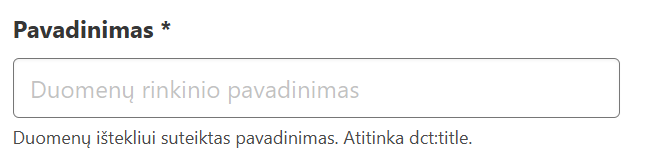 45 pav. Formos fragmentas - duomenų ištekliaus pavadinimas.
Kodinis pavadinimas: duomenų ištekliaus identifikatorius.;
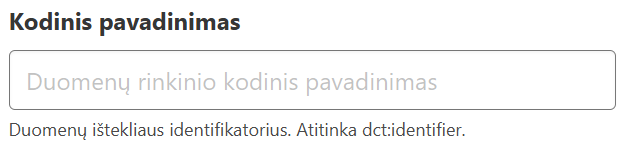 46 pav. Formos fragmentas - duomenų ištekliaus kodinis pavadinimas.
Aprašymas*: pilnas duomenų rinkinio aprašymas;
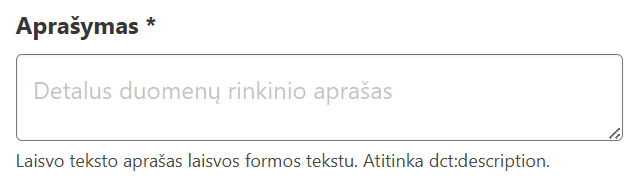 47 pav. Formos fragmentas - duomenų ištekliaus aprašymas.
Dokumentacija: dokumentai apie duomenų išteklių;
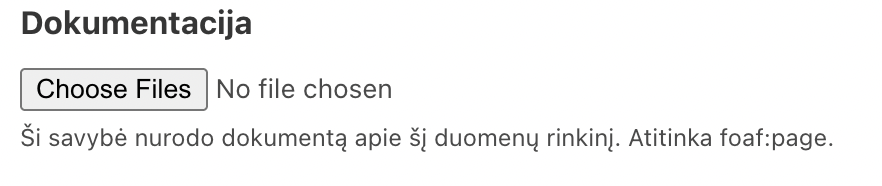 48 pav. Formos fragmentas - dokumentai apie duomenų išteklių.
Dokumentacija: puslapiai apie duomenų išteklių;
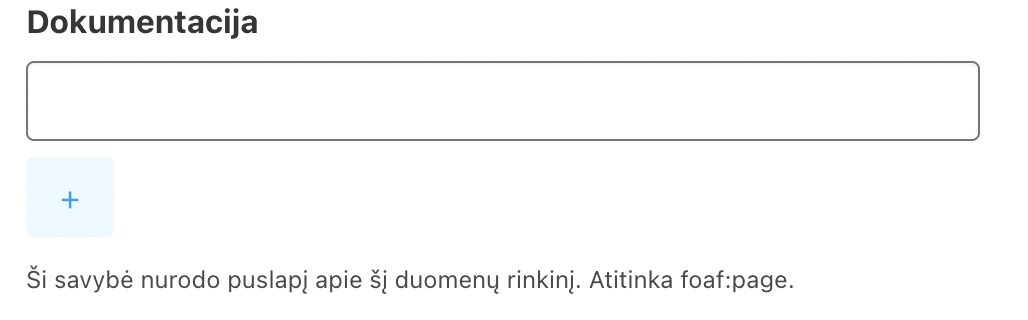 49 pav. Formos fragmentas - puslapis apie duomenų išteklių.
Žymės: iš sąrašo pasirenkami raktažodžiai arba žymos;
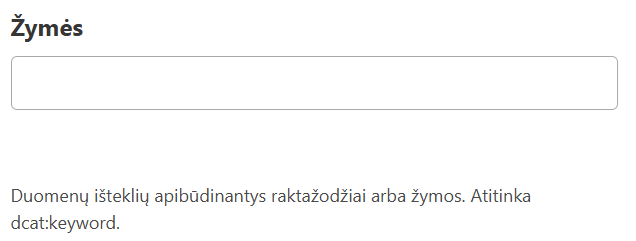 50 pav. Formos fragmentas - žymės.
Prieigos nuoroda: tinklalapis, kuriame galima susipažinti su duomenų ištekliu, jo pateiktimi ir (arba) papildoma informacija;
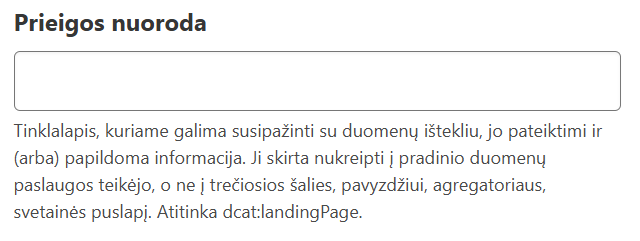 51 pav. Formos fragmentas - prieigos nuoroda.
Katalogas: katalogas, kurio turinys domina šio katalogo kontekste;
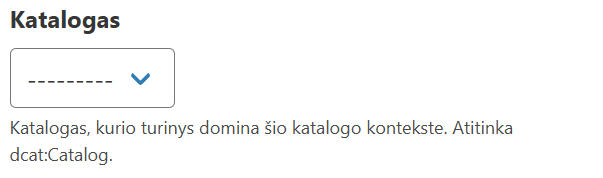 52 pav. Formos fragmentas - katalogas.
Atnaujinimo dažnumas*: duomenų atnaujinimo dažnumas;
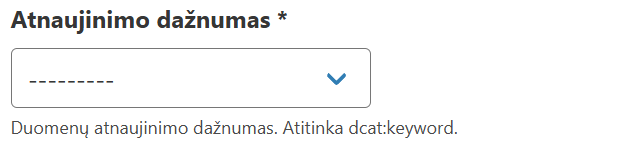 53 pav. Formos fragmentas - atnaujinimo dažnumas.
Prieigos teisės*: atviri, apsaugoti ar uždari duomenys;
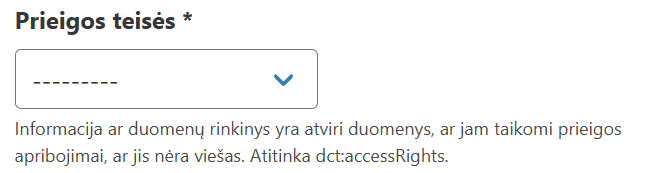 54 pav. Formos fragmentas - prieigos teisės.
Kontaktinis asmuo ar organizacija: skirta pastabų siuntimui;
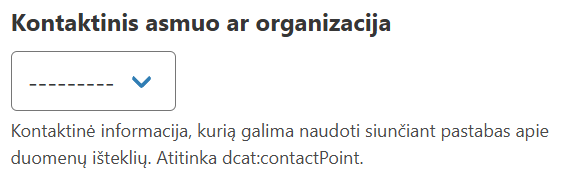 55 pav. Formos fragmentas - kontaktinis asmuo ar organizacija.
**Tėvinis išteklius:* pasirenkamas išteklius, kuris gali būti duomenų rinkinio tėvinis išteklius;
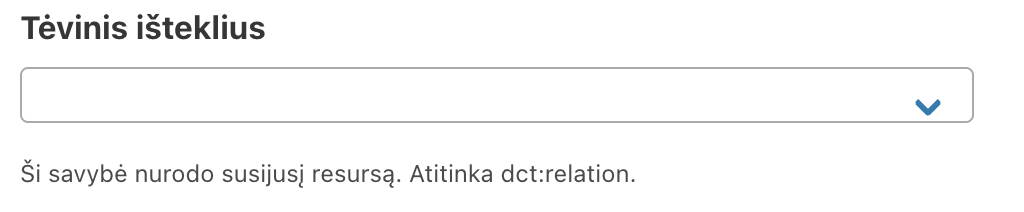 56 pav. Formos fragmentas - tėvinis išteklius.
Teisės - Aprašymas: - Teisių deklaracijų aprašymas.
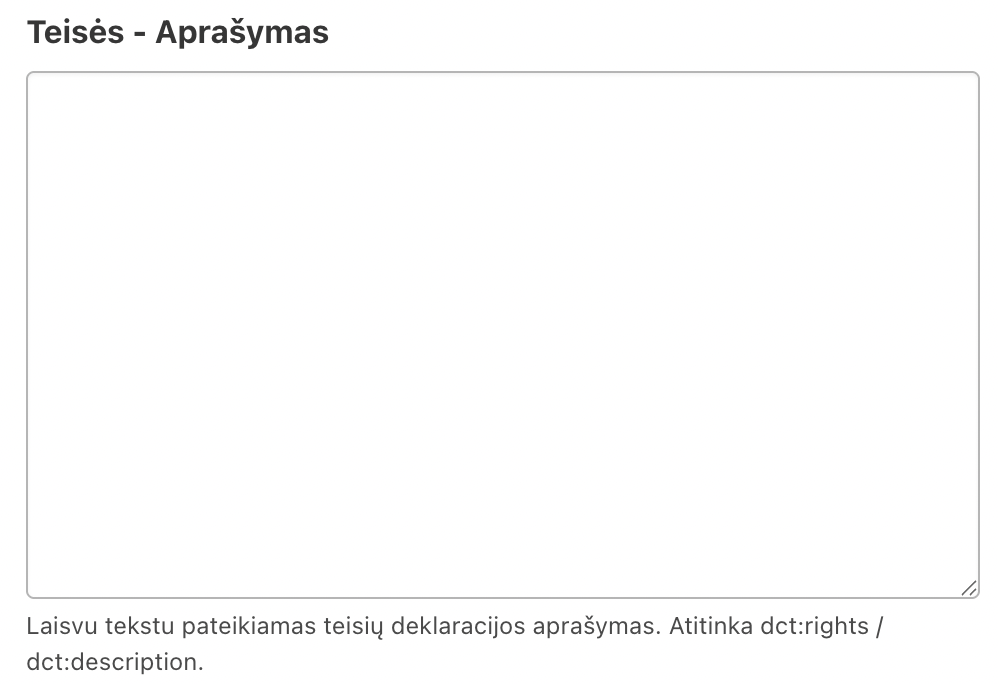 57 pav. Formos fragmentas - teisės - aprašymas.
Teisės - Susijęs dokumentas: - Teisių deklaracijos nuoroda.
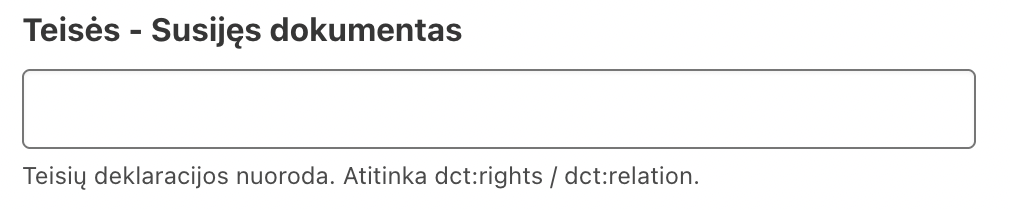 58 pav. Formos fragmentas - teisės - susijęs dokumentas.
Įsitikinkite, kad įvedėte teisingus duomenis ir spauskite [Sukurti].
 59 pav. Sėkmingai išsaugotos duomenų rinkinio formos pranešimas.
Struktūra
Duomenų naudotojams bus aiškiau, kaip publikuojami duomenys, jei įkelsite ir struktūrą:
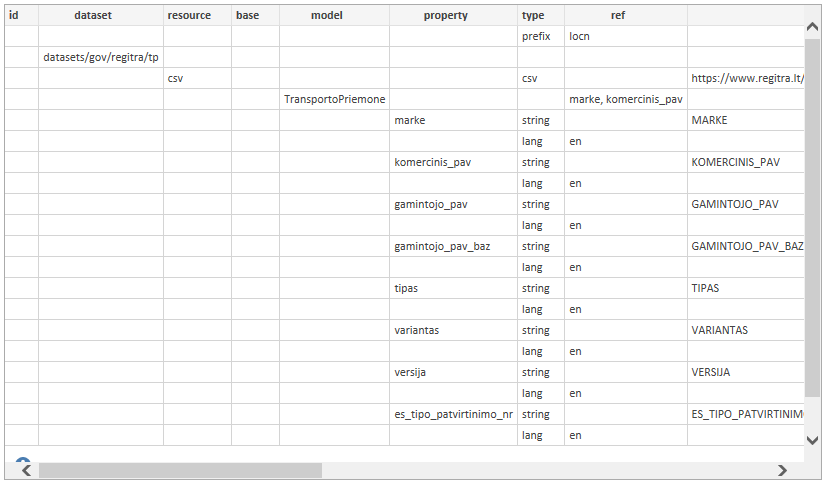
SVARBU: Į Portalą vienam rinkiniui turi būti įkeliamas vienas duomenų struktūros aprašas (DSA).
Galima įkelti kelias vieno rinkinio versijas, tačiau vienam rinkiniui gali būti publikuojamas tik vienas DSA.
Duomenų rinkinio lange spauskite kortelę „Struktūra“.
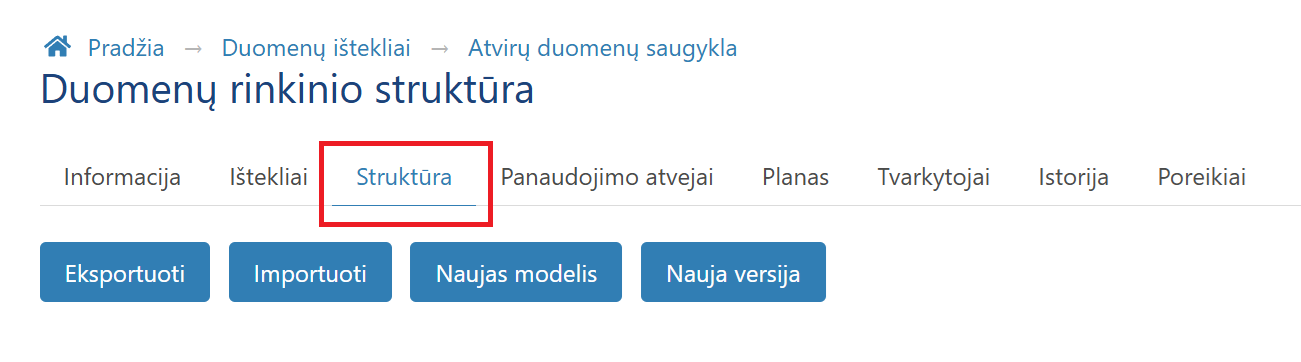 61 pav. Struktūros kortelė
Duomenų rinkinio struktūros lange matomi funkcionalumai:
Eksportuoti: parsisiųsti DSA;
Importuoti: importuoti DSA;
Naujas modelis: kurti modelį;
Nauja versija: kurti naują modelio versiją;
Duomenų ištekliaus struktūros lange pateikiama pagrindinė informacija:
Pridėtas: data ir laikas, kada struktūros failas buvo pridėtas;
Pavadinimas: struktūros pavadinimas sistemoje, sukuriamas įkeliant struktūros failą;
Failo pavadinimas: pilnas įkelto struktūros failo pavadinimas;
Standartinis: požymis, kad duomenų rinkinys yra bendrinės struktūros;
Aktualus: požymis, kad duomenų rinkinys yra naujausios versijos.
Pasirinkite reikiamą duomenų struktūros versiją ir spauskite [Padaryti aktualiu].
Sėkmingai atlikus veiksmą, sistema pažymės struktūrą stulpelyje „Aktualus“ su verte „Taip“.
Jeigu nesate įkėlę duomenų struktūros, gausite klaidos pranešimą:

Pasirinkite norimą pašalinti duomenų struktūros versiją ir spauskite [Šalinti failą].
Sėkmingai atlikus veiksmą, sistema pašalins pasirinktą struktūrą iš sąrašo.
Metaduomenys
Rinkinys jau turi būti suinventorintas, turėti įvestus prioritetus ir finansinius duomenis.
Spauskite [5. Metaduomenys].
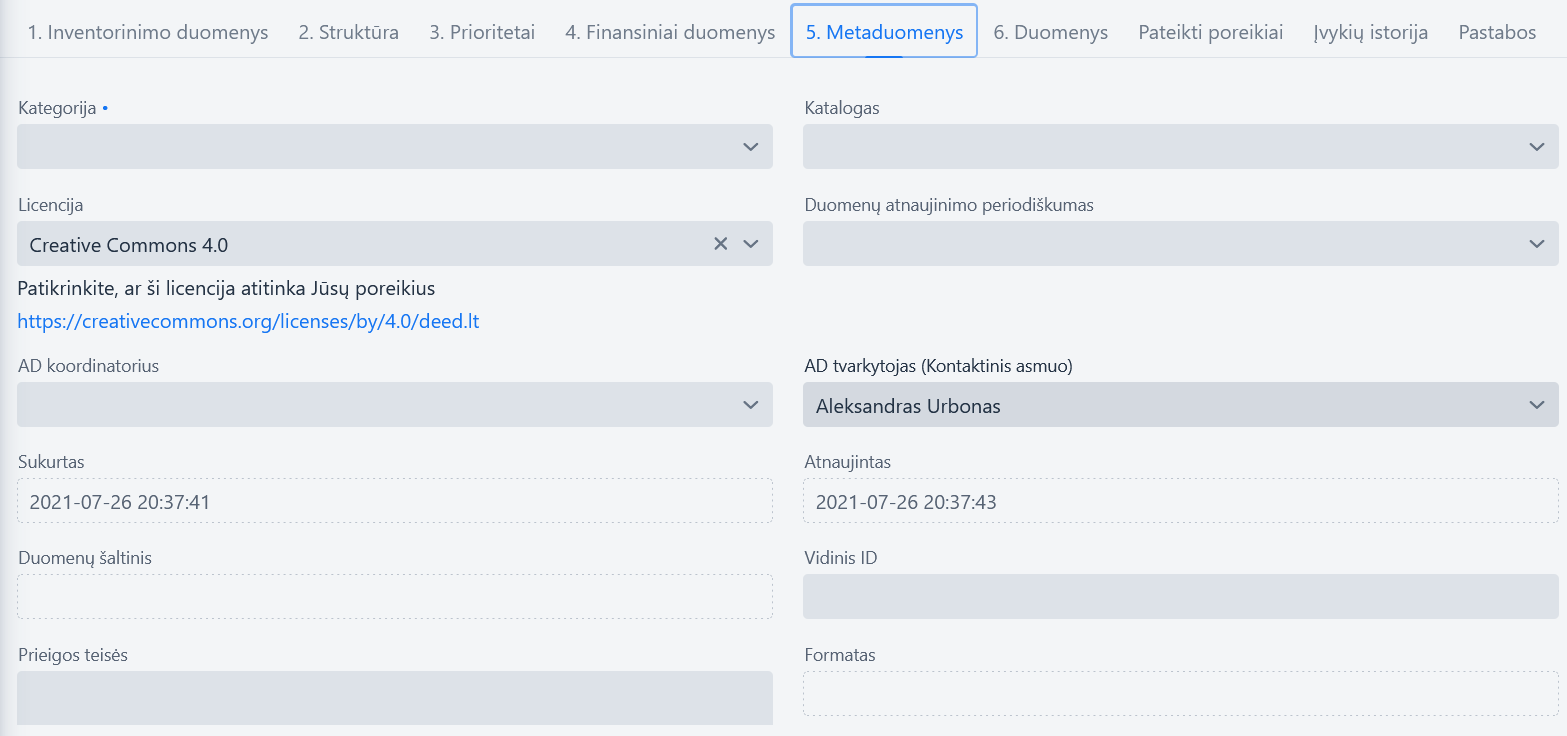
Užpildykite laukus pagal poreikį (* – privalomi; A – automatiniai):
Kategorija*: iš sąrašo pasirenkama, kokiai kategorijai priklauso duomenų rinkinys;
Licencija: iš sąrašo pasirenkama duomenų rinkiniui taikoma licencija.
Pasirinkus kurią nors licenciją, pateikiama nuoroda į ją, kad galėtumėte patikrinti, ar pasirinkta licencija tinkama;
AD koordinatorius (A): iš sąrašo pasirenkamas organizacijos koordinatorius;
Sukurtas (A): data ir laikas, kada duomenų rinkinys buvo sukurtas;
Duomenų šaltinis (A): duomenų rinkinio distribucijos šaltinio failo pavadinimas;
Prieigos teisės: lauke įvardinama, kas turi prieigos teises prie duomenų rinkinio, jei prieiga yra ribota;
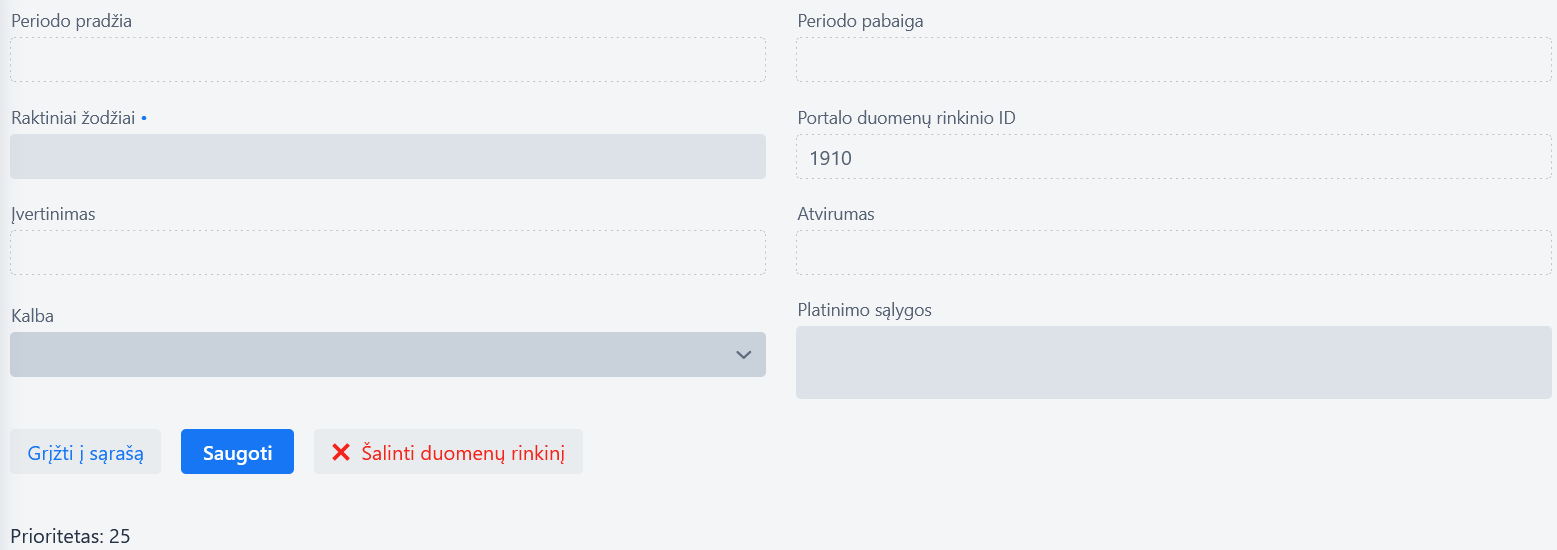
Periodo pradžia (A): rinkinyje pateiktų duomenų periodo pradžia.
Laukas netaisomas: nustatomas automatiškai, nurodant anksčiausią visuose įkeltuose rinkinio failuose periodo pradžios datą (nurodoma keliant duomenų failą).
Neįkėlus nei vieno duomenų failo, laukas rodomas tuščias; nustatoma automatiškai.
Jei nežinoma, rašoma reikšmė „Nežinoma“;
Raktiniai žodžiai*: suvedami raktiniai žodžiai, tinkami duomenų rinkiniui, naudojami Portalo naudotojų viešoje aplinkoje atliekant išplėstinę paiešką. Visus raktinius žodžius rašykite mažosiomis raidėmis, tarpusavyje atskirkite kableliais. Rekomenduojama nurodyti iki 6 raktinių žodžių;
Įvertinimas: viešoje aplinkoje registruotų naudotojų pateiktas bendras rinkinio įvertinimas 5 balų skalėje;
Kalba: iš sąrašo pasirenkama kalba, kuria bus atveriamas duomenų rinkinys. Kalbų skaičius neribojamas;
Katalogas: iš sąrašo pasirinkite „Lietuva“;
Duomenų atnaujinimo periodiškumas: iš sąrašo pasirenkama, kokiu dažnumu atnaujinami rinkinio duomenys;
AD Tvarkytojas*: iš sąrašo pasirenkamas organizacijos AD tvarkytojas.
Laukas užpildomas automatiškai, tačiau gali būti redaguotas;
Atnaujintas (A): paskutinio rinkinio atnaujinimo data ir laikas;
Vidinis ID: rinkinio identifikatorius Portalo sistemoje;
Formatas (A): formatas(-ai), kuriuo(-iais) atveriamas rinkinys;
Periodo pabaiga: rinkinyje jau pateiktų duomenų periodo pabaiga.
Nustatoma automatiškai, priklausomai nuo to, kokia vėliausia periodo pabaiga nurodyta įkeltuose failuose.
Neįkėlus nei vieno duomenų failo, laukas rodomas tuščias;
Portalo duomenų rinkinio ID (A): duomenų rinkinio unikalus identifikatorius sistemoje;
Atvirumas: duomenų rinkinio atvirumo lygis skalėje nuo 1 iki 5.
Platinimo sąlygos: įvedamos sąlygos platinti duomenų rinkinį.
Lango apačioje pateikta prioriteto balų suma.
Užpildžius reikiamus laukus, galite spauskite mygtuką [Saugoti] arba pereikite prie kitų kortelių pildymo.
Išsaugojus rinkinio būsena bus pakeista į„Užpildyti metaduomenys“.
Jei spaudžiate[Saugoti]neužpildę kai kurių privalomų laukų, net jei jie buvo neužpildyti ir išsaugoti prieš Jums atsidarant metaduomenų langą, sistema parodys papildomą langą, kuriame pateikiami privalomi neužpildyti DCAT laukai.
Paaiškinimo lange galite tik įvesti lauko neužpildymo priežastį. Jei norite lauką užpildyti, paaiškinimo lange spauskite[Atšaukti]ir grįšite prie pildymo.
Tekstiniuose laukuose įveskite priežastį kiekvienam DCAT laukui, kurio neužpildėte.
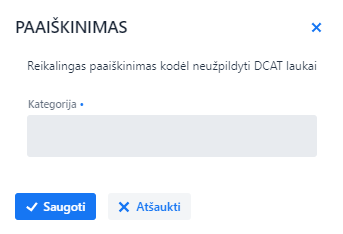
Nurodyta priežastis bus matoma poreikio peržiūros lango skiltyje„Įvykių istorija“, komentaro lauke.

Įvedę priežastis neužpildyti privalomiems laukams, spauskite [Saugoti].
Spauskite [Saugoti] metaduomenų įvedimo lange, kad išsaugotumėte įvestus duomenis arba pakeitimus.
Distribucijos
Rinkinio duomenys gali būti įkeliami, kai įkeltas duomenų struktūros aprašas „2. Struktūra“
Duomenų rinkinio lango meniu spauskite [6. Duomenys].
Sistema parodys duomenų įkėlimui skirtą langą.

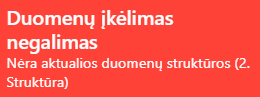
SVARBU: jeigu nėra sukurta aktualios duomenų struktūros, vartotojui nebus leidžiama įkelti duomenis ir bus rodomas atitinkamas pranešimo langas:
Lange pateiktas sąrašas įkeltų nuorodų ir failų, kuriuose pateikti duomenys, nurodant šią informaciją:
ID: unikalus failo arba nuorodos ID sistemoje, sugeneruojamas automatiškai įkeliant;
Pavadinimas: failo arba nuorodos pavadinimas sistemoje;
Aprašymas: trumpas failo arba nuorodos aprašymas;
Tipas: nurodoma „FILE“, jei tai yra failas, arba „URL“, jei tai nuoroda;
Dokumentas: įkelto failo pilnas pavadinimas. Jei tai nuoroda, laukas paliekamas tuščias;
Nuoroda: įkelta pilna nuoroda (su pradžia http:// arba https://). Jei tai failas, laukas paliekamas tuščias;
Versija: skaičiumi nurodoma, kelinta tai įkelta to failo arba nuorodos versija;
Įkelta: data ir laikas, kada nuoroda arba failas buvo įkeltas;
Atnaujinta: data ir laikas, kada nuoroda arba failas buvo paskutinį kartą atnaujintas.
Įkelkite naują distribuciją:
kaip failą: spauskite [+Įkelti duomenų rinkinio distribucijos failą].
kaip nuorodą: spauskite [+Įkelti duomenų distribucijos nuorodą].
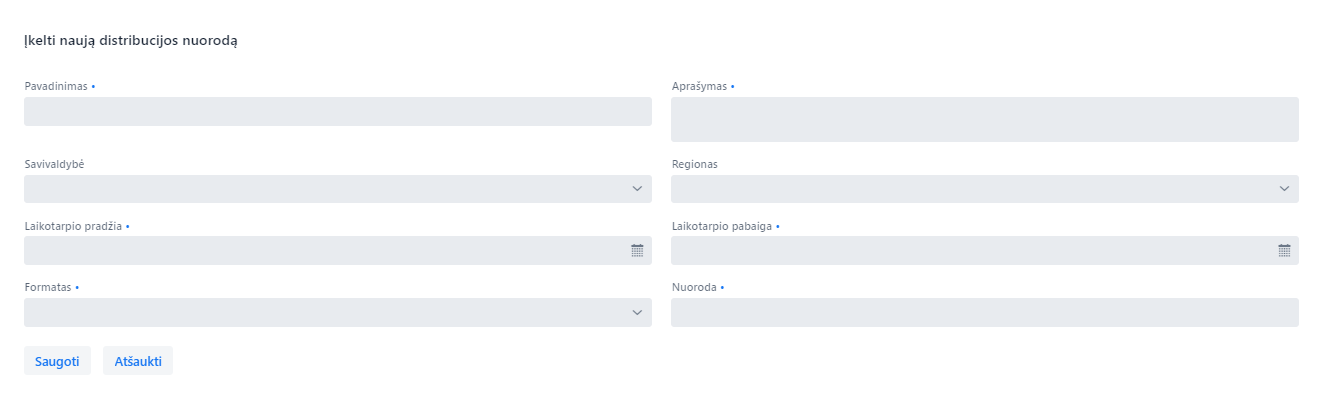
Sistema parodys naujos distribucijos langą.
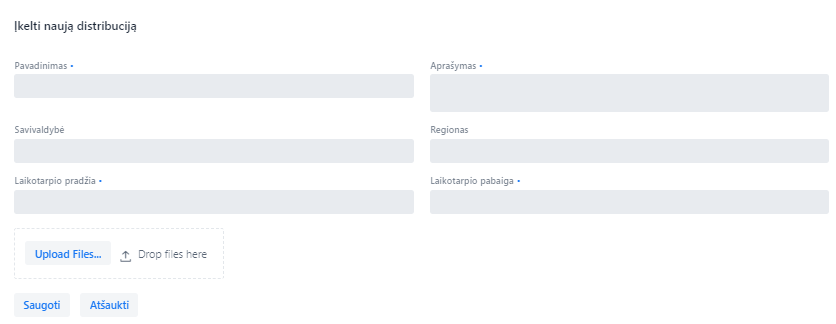
Užpildykite reikiamus laukus ( * - privalomi):
Pavadinimas * : Įkeliamo duomenų failo pavadinimas;
Savivaldybė: Savivaldybė, kuriai priklauso įkeliamas duomenų rinkinio failas;
Laikotarpio pradžia * : Įkeliamo failo laikotarpio pradžia;
Aprašymas * : Įkeliamo duomenų failo aprašymas;
Regionas: Regionas, kuriam priklauso įkeliamas failas;
Laikotarpio pabaiga * : Įkeliamo failo laikotarpio pabaiga.
Failo įkėlimas privalomas pridedant distribuciją.
Spauskite mygtuką [Upload files] arba nutempkite failą iki lauko {Drop files here}.
Jei distribuciją keliate kaip nuorodą, nuorodos įkėlimo lange vietoje suveskite papildomus privalomus laukus:
Formatas*:* iš sąrašo pasirinkite vieną duomenų distribucijos formatą;*
Nuoroda*:* tiesioginė nuoroda į duomenų failą, kurį galima atsisiųsti.*
Pastaba
Jei pateikiate nuorodą, ne tiesiogiai į duomenų failą, o į svetainę, kurioje publikuojami duomenys, tuomet Formatas: laukelyje pasirinkite URL, kuris žymi, kad ši nuoroda yra ne į duomenis, o į svetainę iš kurios galima atsisiųsti duomenis.
Užpildę laukus, spauskite [Saugoti].
Naujai įkeltas failas ar nuoroda bus iškart matomi distribucijų lange esančiame sąraše:
> Redaguoti distribuciją:
Įkeltų distribuciją atnaujinimai atliekami per API ir UI.
> Pašalinti distribuciją iš sąrašo:
pažymėkite ją sąraše ir spauskite [Šalinti distribuciją] ekrano viršuje.
Prašymai gauti duomenis
Ištekliaus peržiūros lango meniu pasirinkite skiltį „Poreikiai“.

Poreikių peržiūros lange galite tik peržiūrėti pateiktų poreikių informaciją:
Pateiktas: data ir laikas, kada poreikis buvo pateiktas;
Aprašymas: poreikio teikėjo pateiktas poreikio aprašymas;
Pastabos: pastabos tekstas.
Istorija
Duomenų ištekliaus lango viršuje esančiame meniu pasirinkite skiltį „Istorija“.

Lange pateikti rinkinio istorijos duomenys, automatiškai kaupiami nuo duomenų rinkinio sukūrimo:
Data: data ir laikas, kai buvo atliktas veiksmas su duomenų rinkiniu (sukūrimas, redagavimas);
Autorius: vardas ir pavardė paskyros, kuria atitinkamas veiksmas buvo atliktas, savininko;
Įvykis: įvardinama, kas buvo atlikta: redaguotas rinkinys, pakeistas jo statusas (būsena) ir t.t.;
Komentaras: koordinatoriaus paliktas komentaras redaguojant rinkinį (pvz., priežastys, kodėl tam tikri metaduomenų lango laukai palikti neužpildyti). Jei atliktas veiksmas nereikalavo paliekamo komentaro, laukas paliekamas tuščias.
Pastabos
Tvarkant duomenų rinkinių atvėrimo planus, gali būti pateiktos pastabos.
Pastabos peržiūrimos per duomenų rinkinį arba metinį planą.
Peržiūrėti pastabas per metinį planą: sąraše pasirinkite metinio planą, stulpelyje„Pastaba“.
Pagrindiniame meniu pasirinkite „Duomenų rinkiniai“, rinkinių sąrašo lange pasirinkite reikiamą rinkinį;
Duomenų rinkinio lango viršuje esančiame meniu pasirinkite „Pastabos“.

Lange pateikiama pagrindinė pastabų informacija:
Data: data ir laikas, kada pastaba buvo pateikta;
Autorius: vardas ir pavardė pastabą parašiusios paskyros savininko;
Pastaba: pateiktas pastabos tekstas.
Sąraše galite pasirinkti reikiamą pastabą, kad atvertumėte jos peržiūros langą ir galėtumėte perskaityti pilną pastabos tekstą.
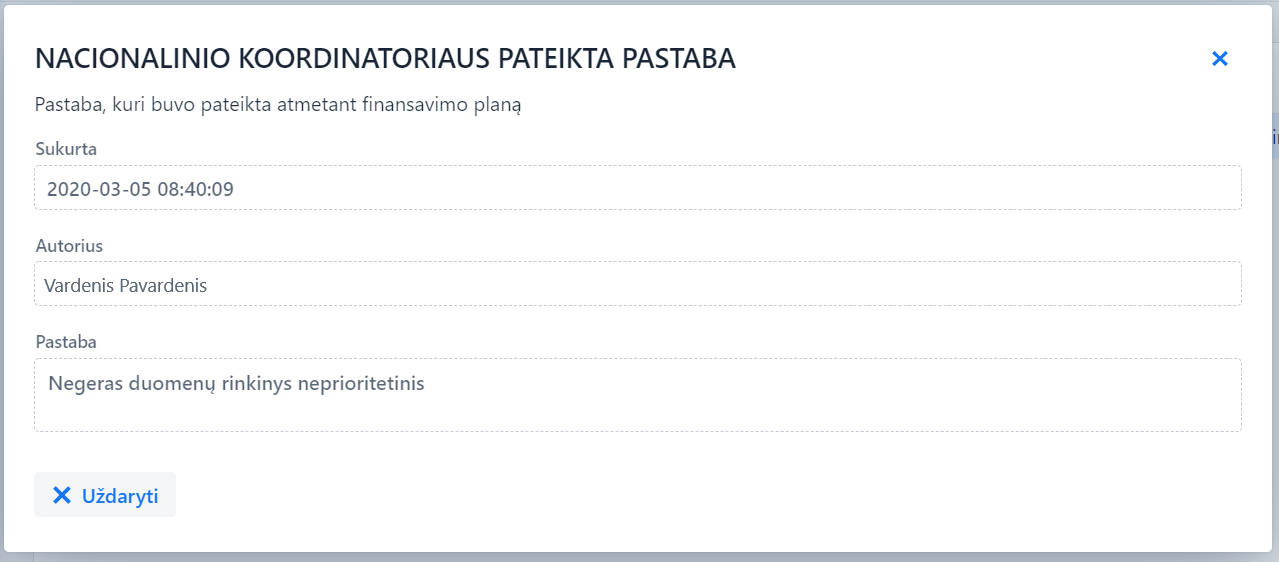
Pateiktų pastabų redaguoti negalima, tik peržiūrėti.
Naujos pastabos pateikiamos, kai vyr. koordinatorius atmeta iš naujo nacionaliniam planui pateiktą organizacijos duomenų rinkinį.
Duomenų modelio forma
Duomenų rinkinio lange pasirinkite [Struktūra].
 81 pav. Duomenų rinkinio struktūros lango fragmentas.
Duomenų rinkinių struktūros lange spauskite [Naujas modelis].
Užpildykite formą (*: privalomi laukai):
Kodinis pavadinimas*
Duomenų modelio kodinis pavadinimas. Užrašomas vienaskaitos forma iš didžiosios raidės, jei pavadinimas iš kelių žodžių, žodžiai atskiriami didžiąja raide.
 82 pav. Duomenų modelio formos kodinio pavadinimo stulpelis.
Duomenų šaltinis
Modelio duomenų šaltinis, vieta ar pavadinimas fiziniame duomenų modelyje.
 83 pav. Duomenų modelio formos duomenų šaltinio stulpelis.
Duomenų filtras
Formulė skirta duomenų filtravimui ir paruošimui.
 84 pav. Duomenų modelio formos duomenų filtro stulpelis.
Klasė
Sąsaja su OWL, RDFS ontologijomis ar SKOS kontroliuojamais žodynais.
 85 pav. Duomenų modelio formos klasės stulpelis.
Brandos lygis
Modelio brandos lygis, nusakantis pačio modelio brandos lygį, pavyzdžiui ar nurodytas pirminis raktas, ar modelio pavadinimas atitinka kodiniams pavadinimams keliamus reikalavimus.
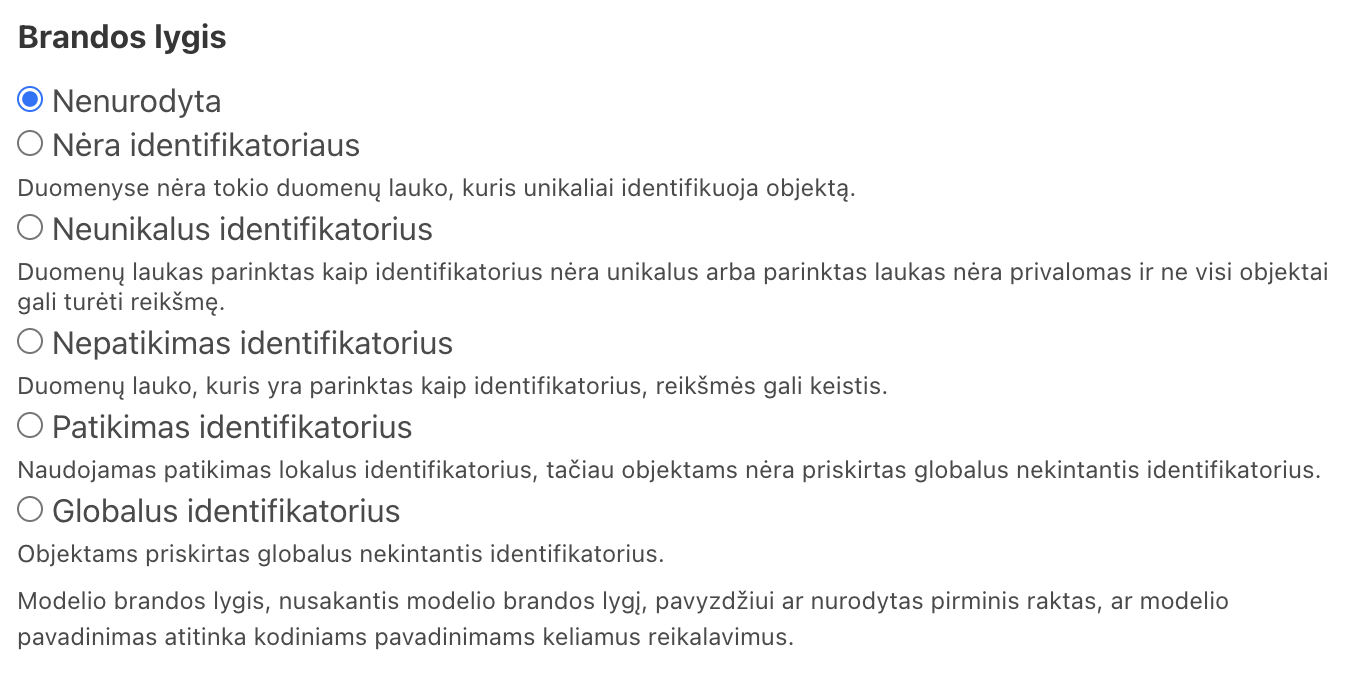 86 pav. Duomenų modelio formos brandos lygio stulpelis.
Būsena
Metaduomenų statusas nurodomas pagal EU Publications Office kontroliuojamą žodyną Distribution status ir EU Publications Office kontroliuojamą žodyną Dataset status.
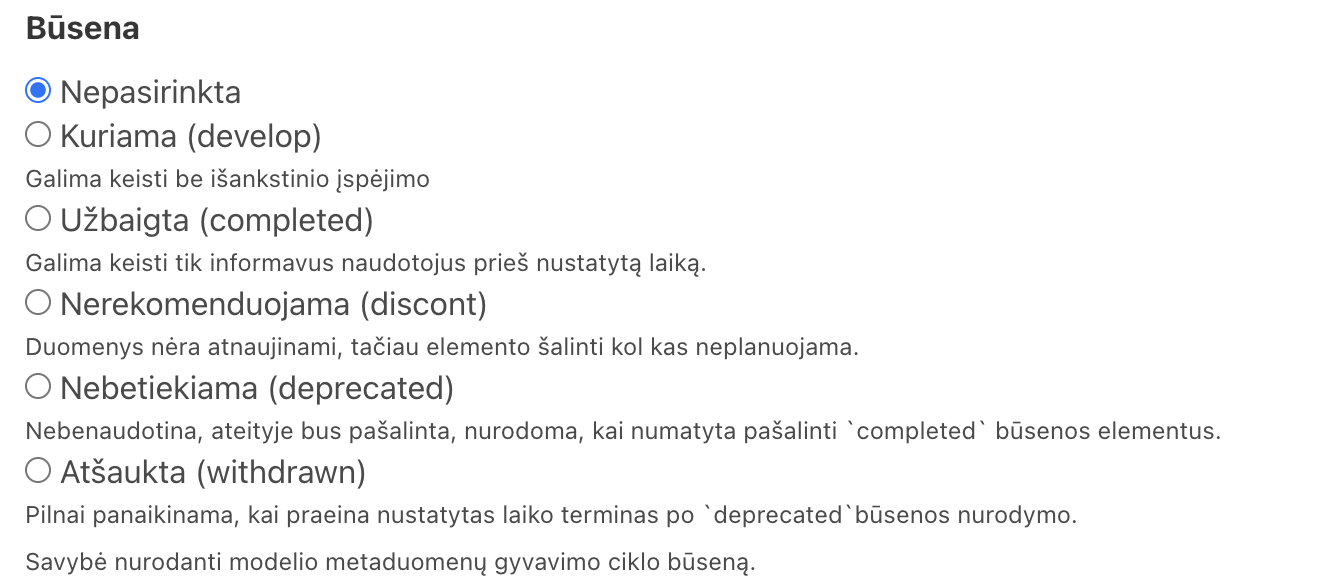 87 pav. Duomenų modelio formos būsenos stulpelis.
Metaduomenų matomumas
Duomenų rinkinio metaduomenų matomumas ir prieinamumas.
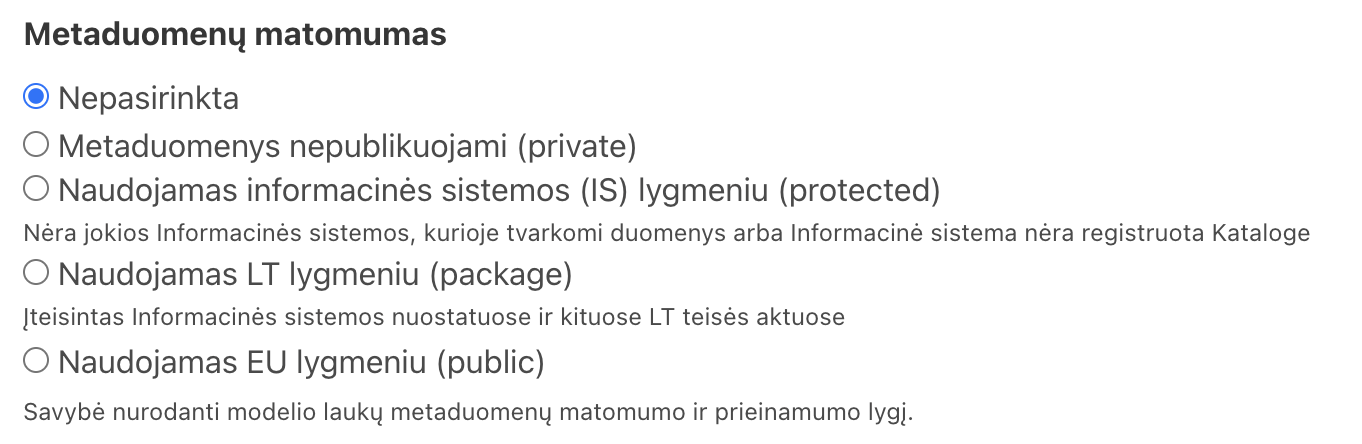 88 pav. Duomenų modelio formos metaduomenų matomumo stulpelis.
Europos teisės akto identifikatorius (ELI)
Modelį (esybę / objektą) teisiniuose šaltiniuose įteisinančio resurso nuoroda pagal ELI.
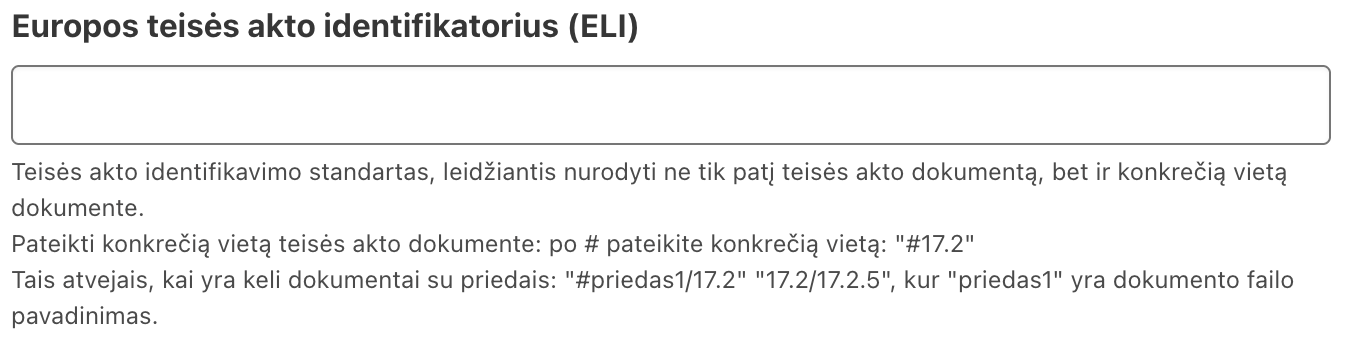 89 pav. Duomenų modelio formos ELI stulpelis.
Pavadinimas
Trumpas modelio pavadinimas. Pirmas žodis iš didžiosios raidės, pavadinimo gale taško nereikia.
 90 pav. Duomenų modelio formos pavadinimo stulpelis.
Modelio bazė
Modelio bazė naudojama objekto identifikatoriams susieti, kai keli skirtingi duomenų modeliai aprašo tą pačią realaus pasaulio esybę.
 92 pav. Duomenų modelio formos modelio bazės stulpelis.
Pirminis raktas
model.property reikšmė, kurios pagalba model objektai siejami su base objektais. Jei susiejimas pagal vieną model.property yra neįmanomas, galima nurodyti kelis model.property pavadinimus atskirtus kableliu.
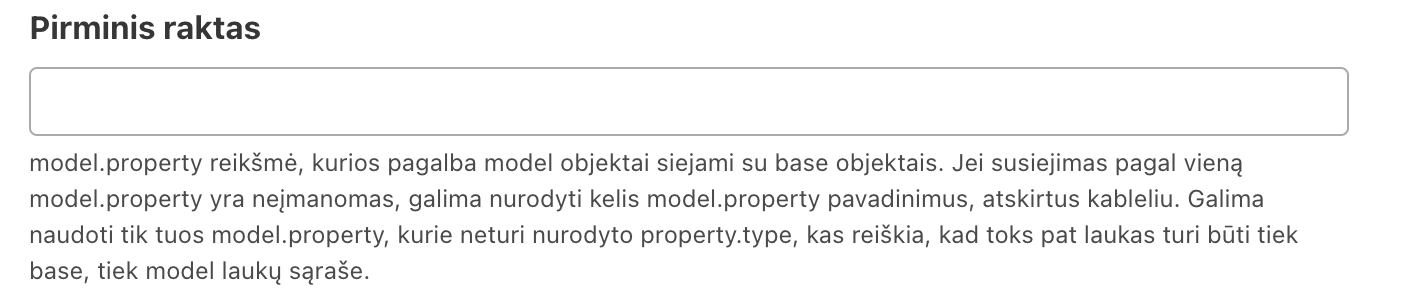 93 pav. Duomenų modelio formos modelio bazės pirminio rakto stulpelis.
Įsitikinkite, kad įvedėte teisingus duomenis ir spauskite [Sukurti].
Duomenų lauko forma
Duomenų rinkinio lange pasirinkite [Struktūra].
Duomenų rinkinių struktūros lange pasirinkite modelį.
 94 pav. Duomenų modelio struktūros lango fragmentas.
Duomenų modelio struktūros lange pasirinkite [Naujas duomenų laukas].
Užpildykite formą (*: privalomi laukai):
Kodinis pavadinimas*
Duomenų lauko kodinis pavadinimas. Galimi simboliai: lotyniškos mažosios raidės, skaičiai ir apatinio pabraukimo (_) simbolis.
 95 pav. Duomenų lauko formos kodinio pavadinimo stulpelis.
Tipas
Loginis duomenų tipas. Loginis duomenų tipas yra toks tipas, kurį tikitės gauti publikuojant duomenis per API. Loginis tipas gali skirtis nuo duomenų šaltinio tipo.
 96 pav. Duomenų lauko formos duomenų tipo stulpelis.
Tipo parametrai
Duomenų lauko tipo parametrai.
 97 pav. Duomenų lauko formos duomenų lauko tipo parametrų stulpelis.
Ryšys
Nurodo matavimo vienetus, laiko ar vietos tikslumą, klasifikatorių arba ryšį su papildomais modeliais.
 98 pav. Duomenų lauko formos ryšio stulpelis.
Duomenų šaltinis
Duomenų lauko pavadinimas šaltinyje.
 99 pav. Duomenų lauko formos duomenų šaltinio stulpelis.
Duomenų transformacija
Formulė skirta duomenų tikrinimui ir transformavimui arba statinės reikšmės pateikimui.
 100 pav. Duomenų lauko formos duomenų transformacijos stulpelis.
Būsena
Metaduomenų statusas nurodomas pagal EU Publications Office kontroliuojamą žodyną Distribution status ir EU Publications Office kontroliuojamą žodyną Dataset status.
103 pav. Duomenų lauko formos metaduomenų būsenos stulpelis.
Metaduomenų matomumas
Duomenų rinkinio metaduomenų matomumas ir prieinamumas.
104 pav. Duomenų lauko formos metaduomenų matomumo stulpelis.
Prieigos lygis
Nurodo prieigos prie duomenų lygį.
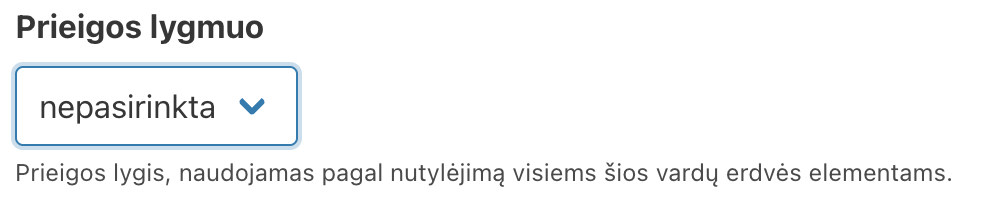 105 pav. Duomenų lauko formos prieigos lygio stulpelis.
Europos teisės akto identifikatorius (ELI)
Modelį (esybę / objektą) teisiniuose šaltiniuose įteisinančio resurso nuoroda pagal ELI.
106 pav. Duomenų lauko formos ELI stulpelis.
Pavadinimas
Duomenų lauko pavadinimas. Šis pavadinimas yra skirtas skaityti žmonėms ir bus rodomas duomenų laukų sąrašuose ir antraštėse.
 107 pav. Duomenų modelio formos modelio bazės pirminio rakto stulpelis.
Aprašymas
Duomenų lauko aprašymas.
 108 pav. Duomenų modelio formos modelio bazės pirminio rakto stulpelis.
Įsitikinkite, kad įvedėte teisingus duomenis ir spauskite [Sukurti].
Duomenų reikšmės forma
Duomenų rinkinio lange pasirinkite [Struktūra].
Duomenų rinkinių struktūros lange pasirinkite modelį.
Duomenų modelio struktūros lange pasirinkite duomenų lauką.
 109 pav. Duomenų lauko struktūros lango fragmentas.
Duomenų lauko struktūros lange pasirinkite [Nauja reikšmė].
Užpildykite formą (*: privalomi laukai):
 110 pav. Duomenų modelio formos kodinio pavadinimo stulpelis.
Reikšmė šaltinyje
Pateikiama originali reikšmė, taip kaip ji saugoma duomenų šaltinyje. Pateiktos reikšmės turi būti unikalios ir negali kartotis.
 111 pav. Duomenų modelio formos duomenų šaltinio stulpelis.
Prieigos lygmuo
Nurodo prieigos prie duomenų lygį.
112 pav. Duomenų modelio formos duomenų filtro stulpelis.
Būsena
Metaduomenų statusas nurodomas pagal EU Publications Office kontroliuojamą žodyną Distribution status ir EU Publications Office kontroliuojamą žodyną Dataset status.
113 pav. Duomenų modelio formos klasės stulpelis.
Metaduomenų matomumas
Duomenų rinkinio metaduomenų matomumas ir prieinamumas.
114 pav. Duomenų modelio formos brandos lygio stulpelis.
Europos teisės akto identifikatorius (ELI)
Modelį (esybę / objektą) teisiniuose šaltiniuose įteisinančio resurso nuoroda pagal ELI.
115 pav. Duomenų modelio formos brandos lygio stulpelis.
Pavadinimas
Fiksuotos reikšmės pavadinimas.
 116 pav. Duomenų modelio formos brandos lygio stulpelis.
Aprašymas
Fiksuotos reikšmės aprašymas.
 117 pav. Duomenų modelio formos brandos lygio stulpelis.
Įsitikinkite, kad įvedėte teisingus duomenis ir spauskite [Sukurti].
Duomenų struktūros versijavimas (aktyviai keičiamas)
Duomenų rinkinio lange pasirinkite [Struktūra].
Struktūros lange paspauskite [Publikuoti versiją].
 118 pav. Duomenų struktūros lango mygtukai.
Įsigalioja*
Duomenų struktūros įsigaliojimo data. Įsigaliojimo data turi būti nutolusi bent per 2 savaites. Atėjus įsigaliojimo datai, duomenų struktūra yra publikuojama ir tampa viešai pasiekiama.
 119 pav. Duomenų struktūros įsigaliojimo data.
 120 pav. Duomenų struktūros aprašymas.
Versijos tipas
Duomenų struktūros versijos tipas. Versijos tipų yra 3 - Pagrindinė, Papildoma ir Pataisa (Major, Minor, Patch). Versijos tipas priskiriamas pagal semantinio versijavimo SemVer principą. SemVer dokumentacija: https://semver.org/.
Galimi versijos tipų pasirinkimai priklauso nuo to, kokia versija jau yra išleista. Jei nėra su pagrindinės (Major) versijos tipu išleistos duomenų struktūros, galimas versijos tipo pasirinkimas yra tik Pagrindinė (Major).
 121 pav. Duomenų struktūros versijos tipo pasirinkimas.
Jei duomenų struktūros versija, turinti versijos tipą pagrindinė (Major) buvo išleista anksčiau, galimi variantai pasipildo papildomos (Minor) ir pataisos (Patch) versijų tipais.
 122 pav. Duomenų struktūros versijos tipo pasirinkimai.
Priklauso versijai
Pasirinkus papildomos (Minor) arba pataisos (Patch) versijos tipą, būtina pasirinkti versiją, kuri bus naujos versijos tėvinė versija.
 123 pav. Duomenų struktūros versijos priklausymas kitai versijai.
Įtraukiama į versiją
Kuriant duomenų struktūros versiją, reikia pasirinkti visus laukus, kuriuos norima įtraukti į versiją.
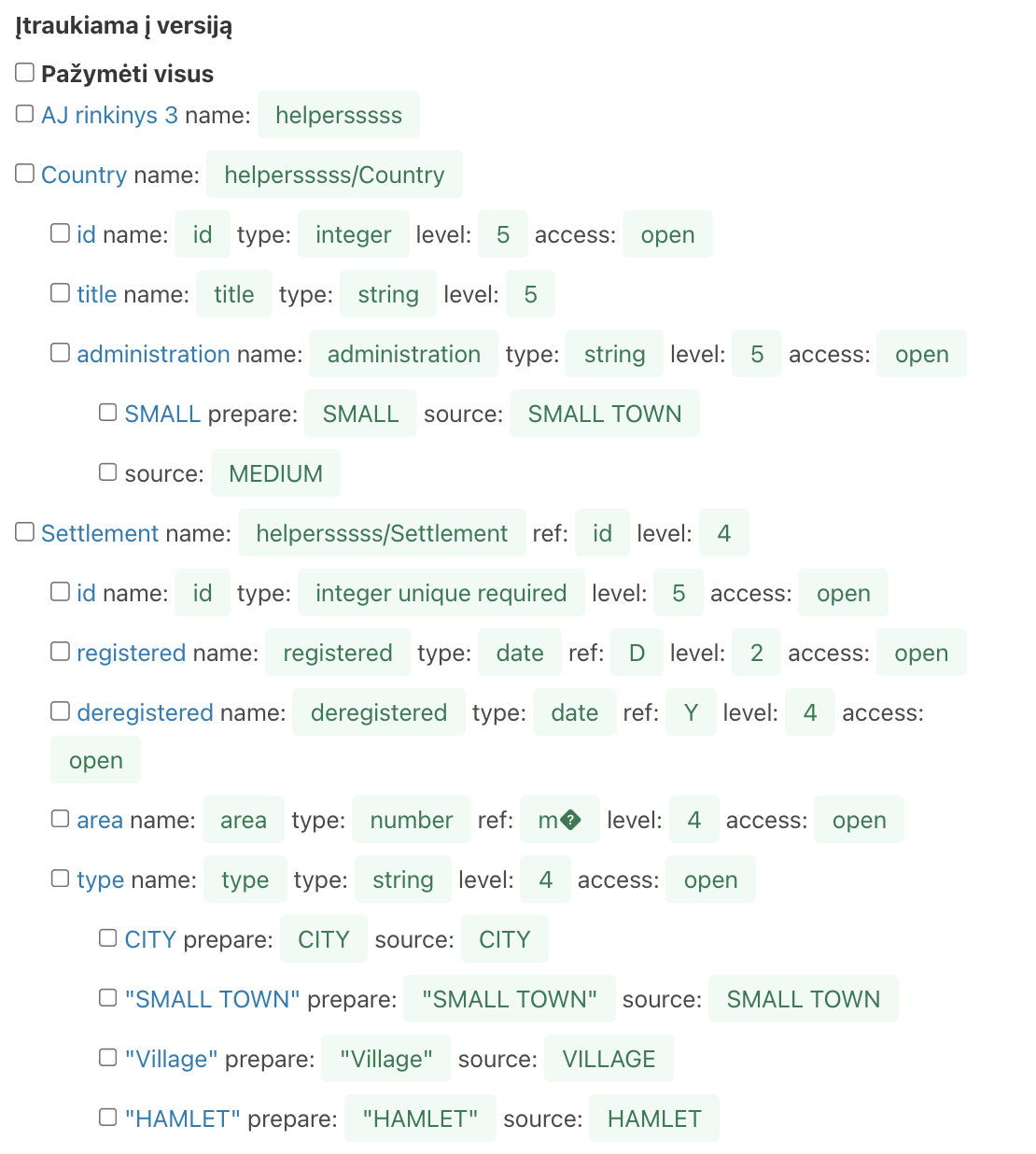 124 pav. Duomenų struktūros laukų įtraukimas į naują versiją.
Atvėrimo planas
Metiniai planai sudaromi ruošiantis duomenų rinkinių atvėrimui.
Ruošiant metinius planus atsižvelgiama į duomenų prioritetą bei finansavimą.
Organizacijos koordinatorius atsako už organizacijos atveriamų duomenų rinkinių metinio plano:
Sudarymą;
pateikimą vyr. koordinatoriui,
plano redagavimą, jei vyr. koordinatorius planą atmeta,
patvirtinimą organizacijos vardu, jei vyr. koordinatorius planą patvirtina.
Metinio plano sudarymas
Pagrindiniame meniu pasirinkite „Atvėrimo planai“.
Atsivėrusiame metinių atvėrimų plane spauskite [+ Naujas duomenų atvėrimo planas]:

Lange pateikiama pagrindinė atvėrimo planų informacija:
Eil. nr. – atvėrimo plano eilės vieta sąraše;
Metai – metai, kuriems skirtas atvėrimo planas;
Planuojami kaštai (EUR) – suma eurais, reikalinga pilnai finansuoti duomenų rinkinį;
Planuojami duomenų rinkiniai – skaičius duomenų rinkinių, kurie įtraukti į atvėrimo planą;
Numatytas finansavimas (EUR) – suma eurais, skirta finansuoti metų planą;
Finansuoti duomenų rinkiniai – duomenų rinkinių, kuriems buvo vyr. koordinatoriaus skirtas finansavimas, skaičius;
Būsena – atvėrimo plano būsena. Galimos reikšmės:
Formuojamas: organizacija dar kuria/redaguoja planą;
Pateiktas: planas pateiktas vyr. koordinatoriui, bet į jį dar nebuvo atsakyta;
Patvirtintas koordinatoriaus: vyr. koordinatorius patvirtino planą;
Patvirtintas organizacijos: po vyr. koordinatoriaus patvirtinimo planas buvo vėl patvirtintas organizacijos.
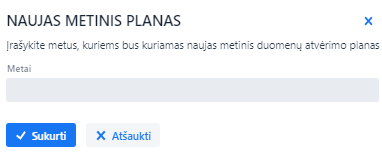
Naujo metinio plano lange įveskite, kuriems metams norite sukurti atvėrimo planą ir spauskite [Sukurti].
Metinio plano formavimas ir pateikimas
Pagrindiniame meniu spauskite pasirinkite „Atvėrimo planai“.
Atvėrimo planų lange pasirinkite planą, kurį norite formuoti:
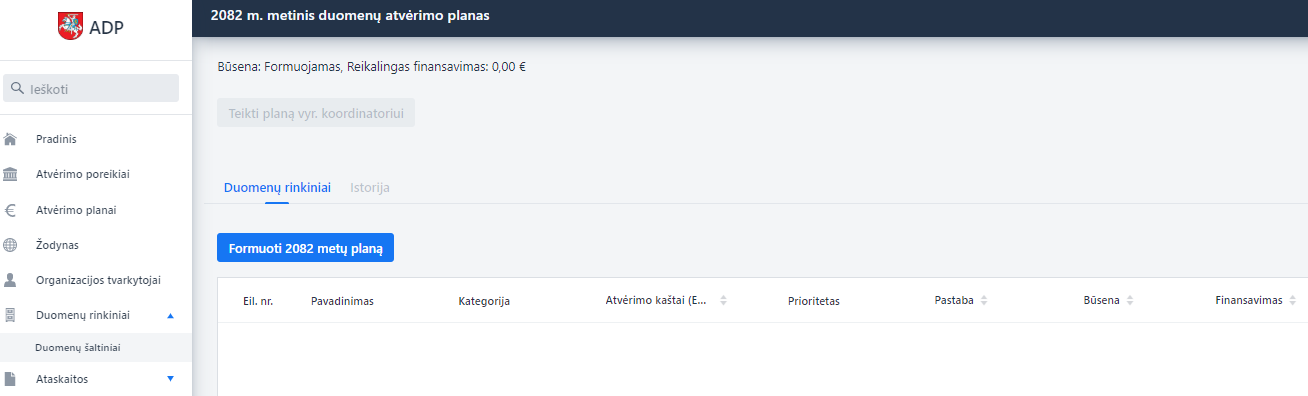
Metinio duomenų atvėrimo plano lango viršuje – plano būsena ir reikalingas finansavimas, suma EUR.
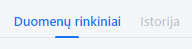
Numatyta lango įjungimo skiltis –„Duomenų rinkiniai“.
Skiltis„Istorija“tampa prieinama (tapusi prieinama patamsėja) atlikus kokius nors veiksmus su planu.
Pasirinkto metinio plano lange spauskite [Formuoti <Jūsų pasirinkti metai> metų planą], esantį virš metinio duomenų atvėrimo plano lango poskyrių meniu.
Atvertame rinkinių įtraukimo lange, pasirinkite, kurie rinkinių poreikiai turi būti įtraukti į metinį planą, pažymėdami žymimąjį laukelį rinkinio kairėje pusėje.
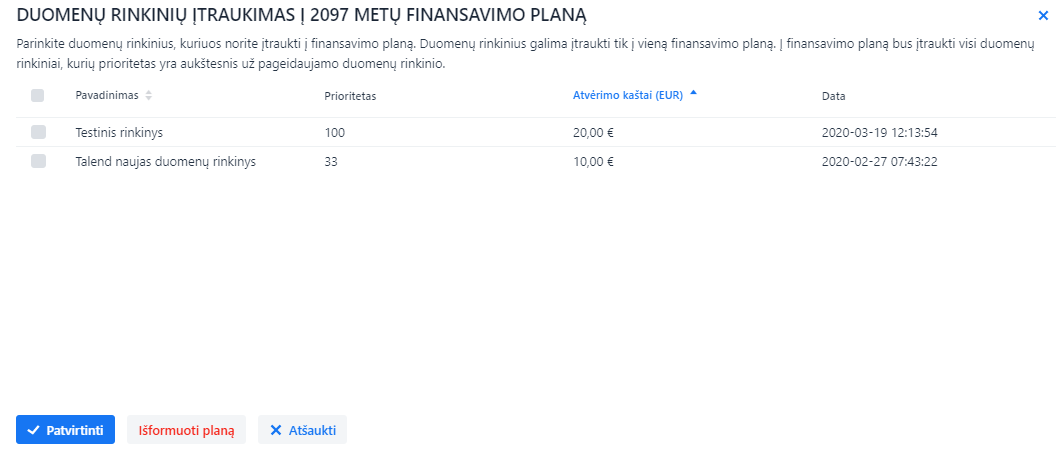
Sąraše pateikti tik tie rinkiniai, kurie priskirti Jūsų organizacijai, yra nepriskirti kitam metiniam planui, neturi įkeltų duomenų ir kurių būsena yra „Įvertintas finansavimas“ arba „Užpildyti metaduomenys“.
Įsitikinę, kad pasirinkote visus reikiamus rinkinius, spauskite [Patvirtinti].
Pastaba: į metinį planą įtrauktų duomenų rinkinių prioritetų ir finansinių duomenų nebegalima redaguoti. Juos bus galima redaguoti tik pašalinus rinkinį iš plano. Daugiau:Metinio plano išformavimas
Metinio plano lange spauskite [Pateikti planą vyr. koordinatoriui].
Pateikto plano nebebus galima redaguoti, išformuoti ar pateikti iš naujo.
Tokie veiksmai atlikti su planu bus galimi tik vyr. koordinatoriui jį atmetus.
Vyr. koordinatorius, atmesdamas planą, pateikia pastabas atitinkamiems į planą įtrauktiems duomenų rinkiniams, nurodydamas ką konkrečiai reikia redaguoti.
Metinio plano išformavimas
Į metinį planą įtraukti duomenų rinkiniai negali būti įtraukti į kitus rinkinius bei negali būti redaguoti jų prioritetai ir finansiniai duomenys, net jei pateiktas planas buvo atmestas.
Dabartinį planą turite išformuoti, kad duomenų rinkinys nebebūtų jam priskirtas:
Kai rinkinys turi būti paliktas kitų metų planui;
Kai reikia pakeisti prioritetus ir/arba finansinius duomenis.
PASTABA: išformuoti negalite planų, kurie yra patvirtinti vyr. koordinatoriaus arba organizacijos, arba įtraukti į jau patvirtintą nacionalinį duomenų rinkinių atvėrimo planą.
> Išformuoti metinį planą:
Pasirinkite reikiamą planą sąraše ir plano lange spauskite [Formuoti <metai> metų planą].
Rinkinių įtraukimo lango apačioje spauskite mygtuką [Išformuoti planą].
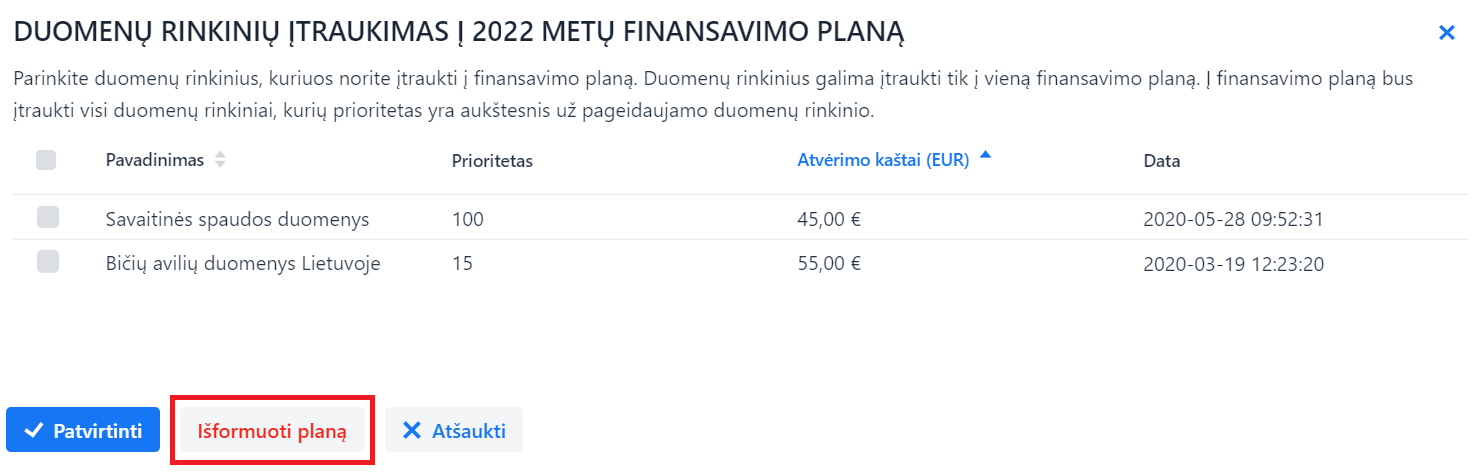
Spauskite [Patvirtinti], jei tikrai norite išformuoti planą.
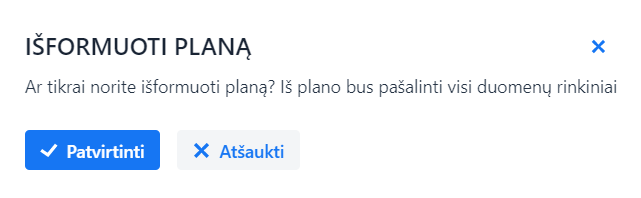
Planas tebeliks matomas planų sąraše ir jį bus galima formuoti iš naujo įtraukiant rinkinius, tačiau jis bus tuščias, o jam buvę priskirti rinkiniai nebebus jam priskirti ir juos bus galima priskirti kitiems metiniams planams.
Plano patvirtinimas organizacijos vardu
Kai metinis planas yra patvirtintas vyr. koordinatoriaus (plano būsena pasikeičia į“Patvirtintas koordinatoriaus”, organizacijos koordinatorius gali jį patvirtinti vyr. koordinatoriui).
Pagrindiniame meniu spauskite pasirinkite „Atvėrimo planai“.
Atvėrimo planų lange pasirinkite planą, kurį norite patvirtinti (jo būsena turi būti „Patvirtintas koordinatoriaus“).
Plano lange spauskite mygtuką [Patvirtinti planą organizacijos vardu]:
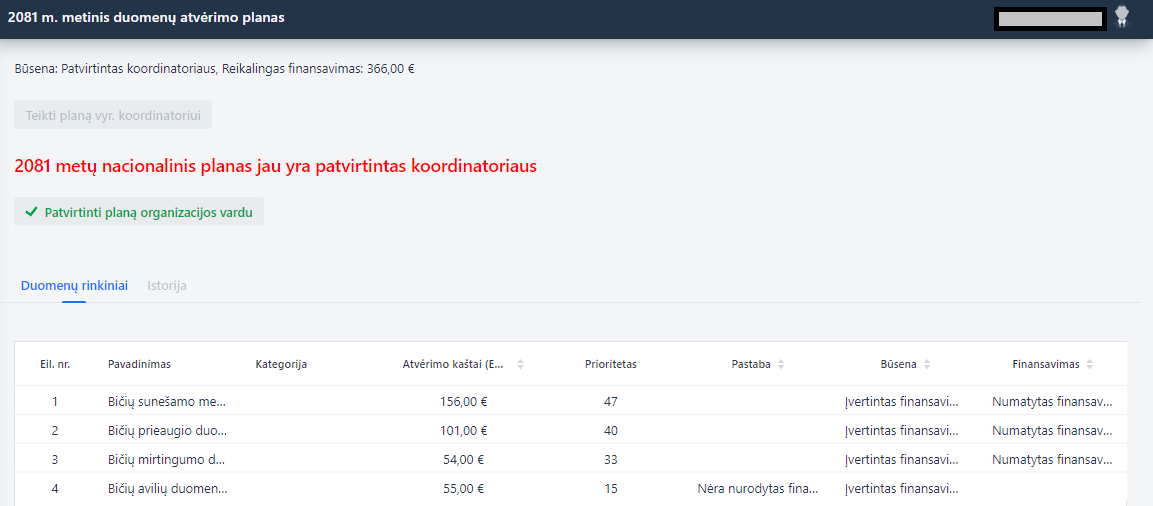
Pasirinkimo patvirtinimo lange spauskite [Taip], kad patvirtintumėte planą organizacijos vardu.
Patvirtinus, plano būsena pasikeis į „Patvirtintas organizacijos“ ir bus matomas vyr. koordinatoriui.

Panaudojimo atvejai
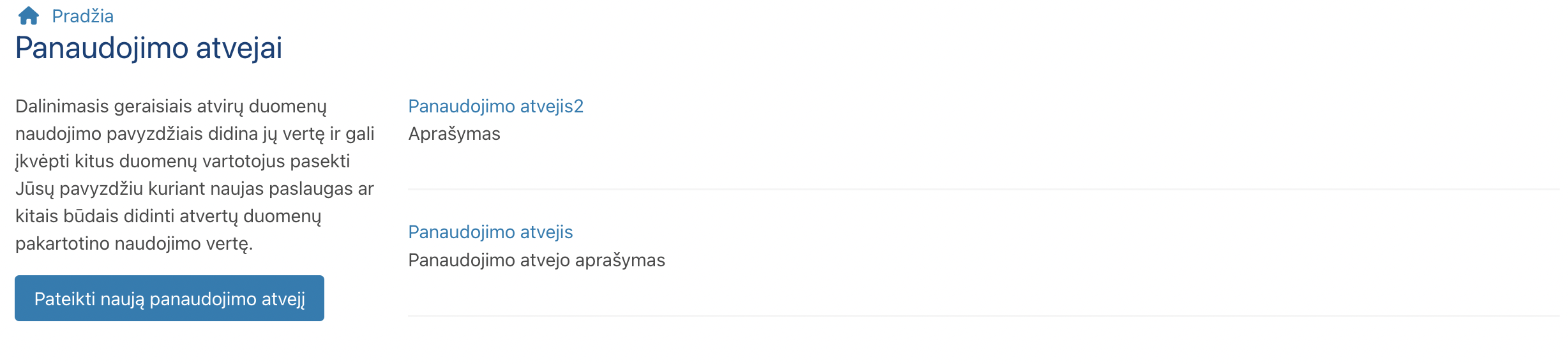
Panaudojimo atvejų sąrašas
Šiame sąraše galite matyti visus panaudojimo atvejus, kurie atitinka bent vieną iš šių kriterijų:
Yra vieši ir patvirtinti
Yra sukurti Jūsų vardu (Panaudojimo atvejo iniciatorius yra Fizinis asmuo)
Panaudojimo atvejo duomenų gavėjas yra organzacija, kurią jūs atstovaujate
Panaudojimo atvejo duomenų teikėjų sąraše yra organizacija, kurią jūs atstovaujate.
Panaudojimo atvejo kūrimas
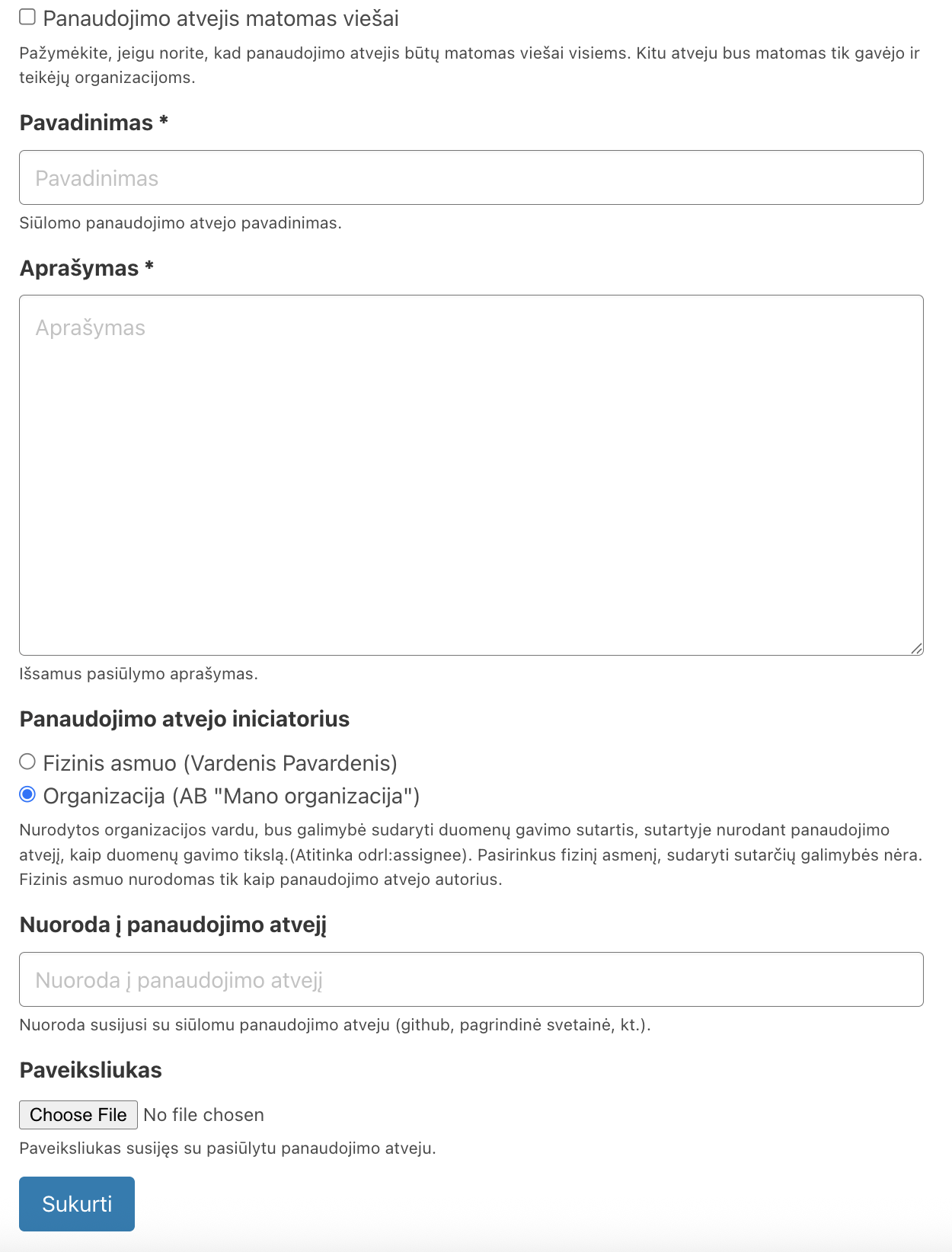
Panaudojimo atvejus kurti gali visi prisijungę naudotojai.
Pastaba: Laukas [Panaudojimo atvejo iniciatorius] matomas tik naudotojui, prisijungusiam per VIISP, kaip įgaliotam organizacijos atstovui, turinčiam teises sudaryti sutartis. Kitu atveju panaudojimo atveju organizacijos pasirinkti ir sudaryti sutarčių nebus galima.
Panaudojimo atvejo peržiūra
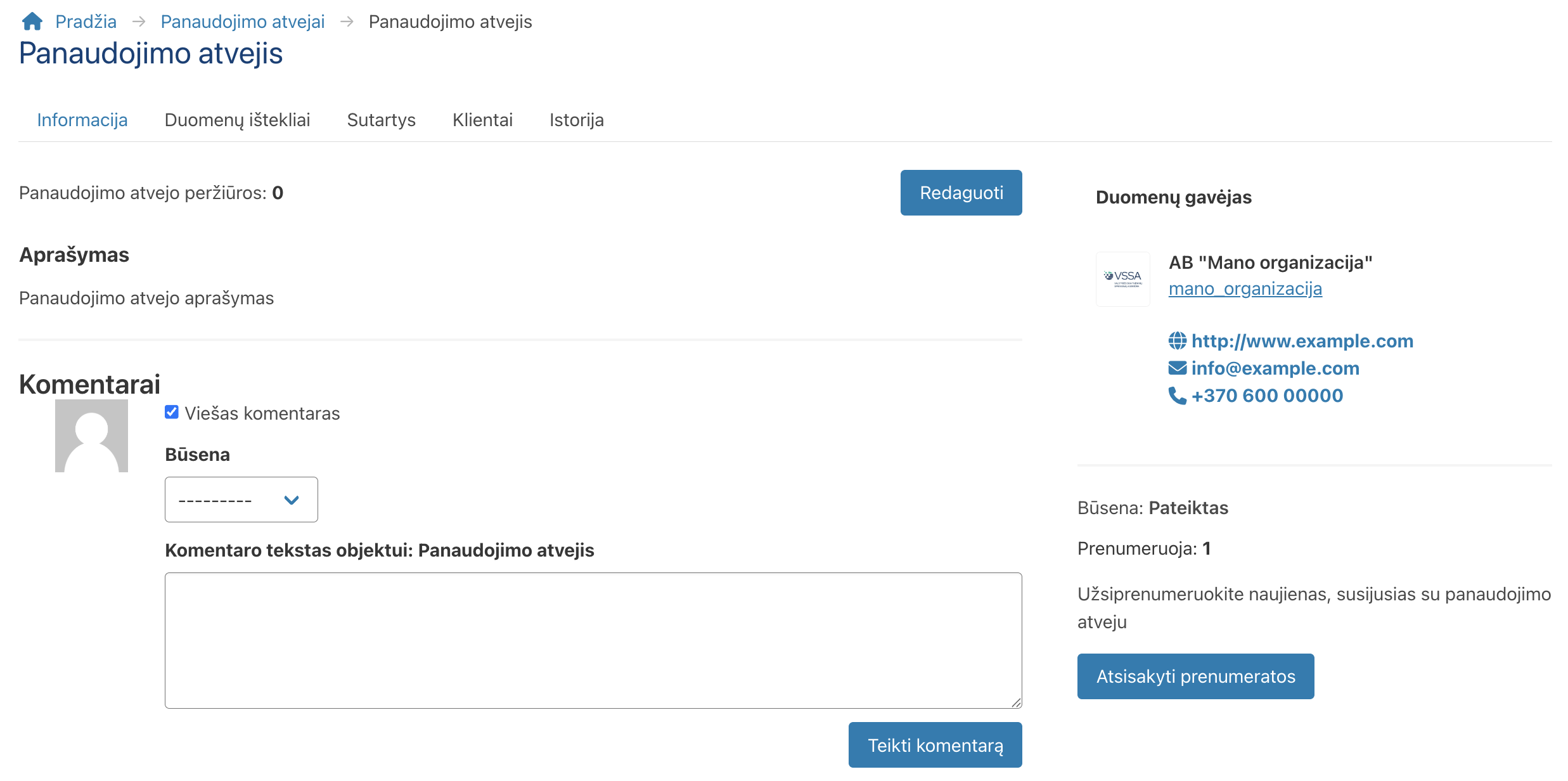
Panaudojimo atvejį galima peržiūrėti tik jeigu jis matomas viešai ir yra patvirtintas, arba jeigu esate panaudojimo atvejo duomenų gavėjo arba teikėjo organizacijos atstovas.
Panaudojimo atvejo redagavimas
Panaudojimo atvejį redaguoti gali tik duomenų gavėjo organizacijos atstovas, organizacijos vardu prisijungęs per VIISP, turintis sutarčių pasirašymo teises. Keisti panaudojimo atvejo iniciatoriaus po panaudojimo atvejo sukūrimo - negalima. Negalima redaguoti panaudojimo atvejo, kuris turi sugeneruotų sutarčių.
Panaudojimo atvejo duomenų ištekliai
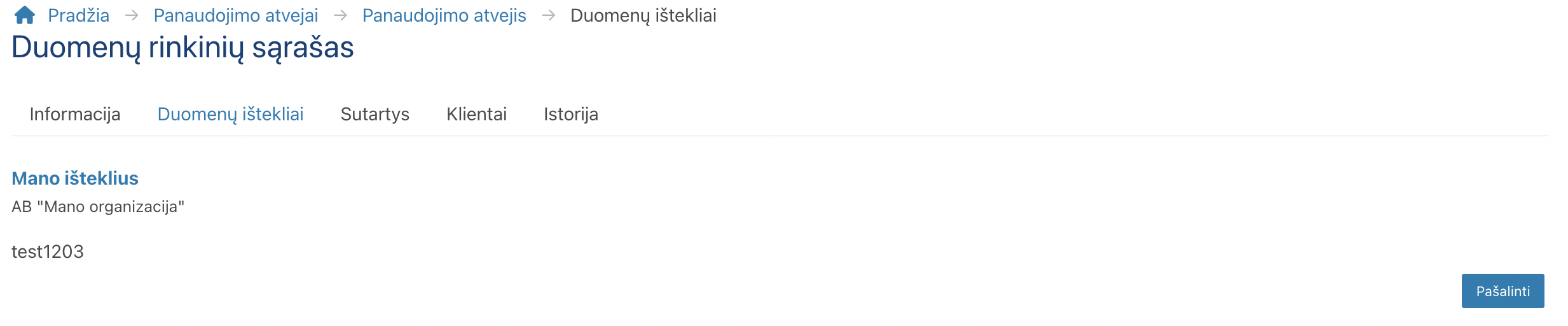
Šiame lange matomi visi duomenų ištekliai, iš kurių gaunami duomenys pagal pateiktą panaudojimo atvejį. Pridėti ir pašalinti duomenų išteklių prie/iš panaudojimo atvejo gali tik:
jo kūrėjas, jeigu panaudojimo atvejo iniciatorius Fizinis asmuo.
organizacijos atstovas, jeigu panaudojimo atvejo iniciatorius organizacija.
Sugeneravus sutartis, pridėti ir pašalinti išteklių nebegalima.
Sutartys
Šiame puslapyje galima sukurti ir pasirašyti pasirinkto panaudojimo atvejo sutartis. Taip pat, automatiškai sukurti sutarties dokumentus, juos peržiūrėti, atsisiųsti, pasirašyti ir įkelti.
Pastaba: Sutartys yra sudaromos atskirai su kiekviena pasirinktų duomenų išteklių organizacija. Pavyzdžiui: pasirinkus tris duomenų rinkinius iš tos pačios organizacijos bus sukurta viena sutartis.
Sutarčių sąrašo peržiūra
Sutarčių sąrašo formoje matysite visas sukurtas panaudojimo atvejo sutartis. Taip pat, kiekvienos sutarties duomenis teikiančią organizaciją, sutarties būseną ir paskutinį duomenų atnaujinimo laiką. Sutartis peržiūrėti gali tik teikiančios ir gaunančios organizacijos atstovai. Teikiančios organizacijos atstovas mato tik savo sutartis.
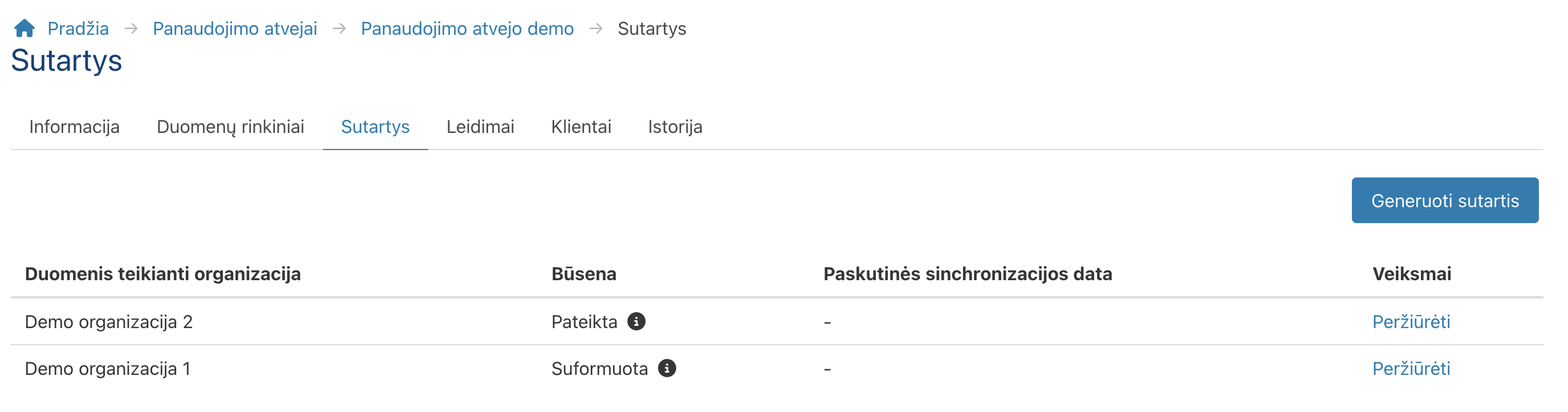
Sutarčių būsenų paaiškinimai:
Pateikta – Sutartis sukurta. Sutarties PDF dokumentas dar nesukurtas. Sukurti sutarties dokumentą galima sutarties peržiūros puslapyje. Sukūrus sutarties dokumentą, sutarties būsena taps Suformuota.
Suformuota – Sutarties PDF dokumentas sukurtas, bet nepasirašytas. Pasirašyti sutarties dokumentą galima sutarties peržiūros puslapyje. Pasirašius - sutarties būsena taps Inicijuota.
Inicijuota – Sutarties dokumentas pasirašytas duomenų gavėjo. Kai sutartį pasirašys duomenų tiekėjas - sutarties būsena taps Pasirašyta.
Pasirašyta – Sutarties dokumentas pasirašytas duomenų gavėjo ir duomenų tiekėjo. Kai sutarties duomenys bus sėkmingai sinchronizuoti su duomenų agentu, sutarties būsena taps Aktyvi.
Aktyvi – Sutartis sėkmingai sinchronizuota su agentu. Galima gauti duomenis.
Nutraukta – Sutartis nutraukta. Duomenų gauti nebegalima.
Sutarties kūrimas
Kurti sutartis (sutarties įrašus, kuriems vėliau bus galima kurti sutarties dokumentus) galima paspaudus mygtuką "Generuoti sutartis" dešiniajame viršutiniame kampe. Šį veiksmą gali atlikti tik gavėjo organizacijos atstovas, organizacijos vardu prisijungęs per VIISP, bei turintis sutarčių pasirašymo teises.
Sutartys bus sukurtos kiekvienai organizacijai atskirai. Atsidariusioje formoje bus galima pasirinkti norimus leidimus iš kiekvieno organizacijos duomenų rinkinio.
Detali sutarties peržiūra
Peržiūrėti detalesnę sutarties informaciją galima sutarties peržiūros puslapyje. Į jį patekti galima spaudžiant "Peržiūrėti" sutarčių sąrašo formoje, norimos sutarties eilutėje.
Sutarties peržiūros puslapyje galima matyti platesnę informaciją apie sutartį:
sutarties identifikatorių
panaudojimo atvejį
teikėjo ir gavėjo organizacijas
būseną
pasirinktus leidimus
paskutinę sinchronizacijos datą
visus įkeltus ar sukurtus sutarties dokumentus
Visus sutarties dokumentus taip pat galima ir parsisiųsti.
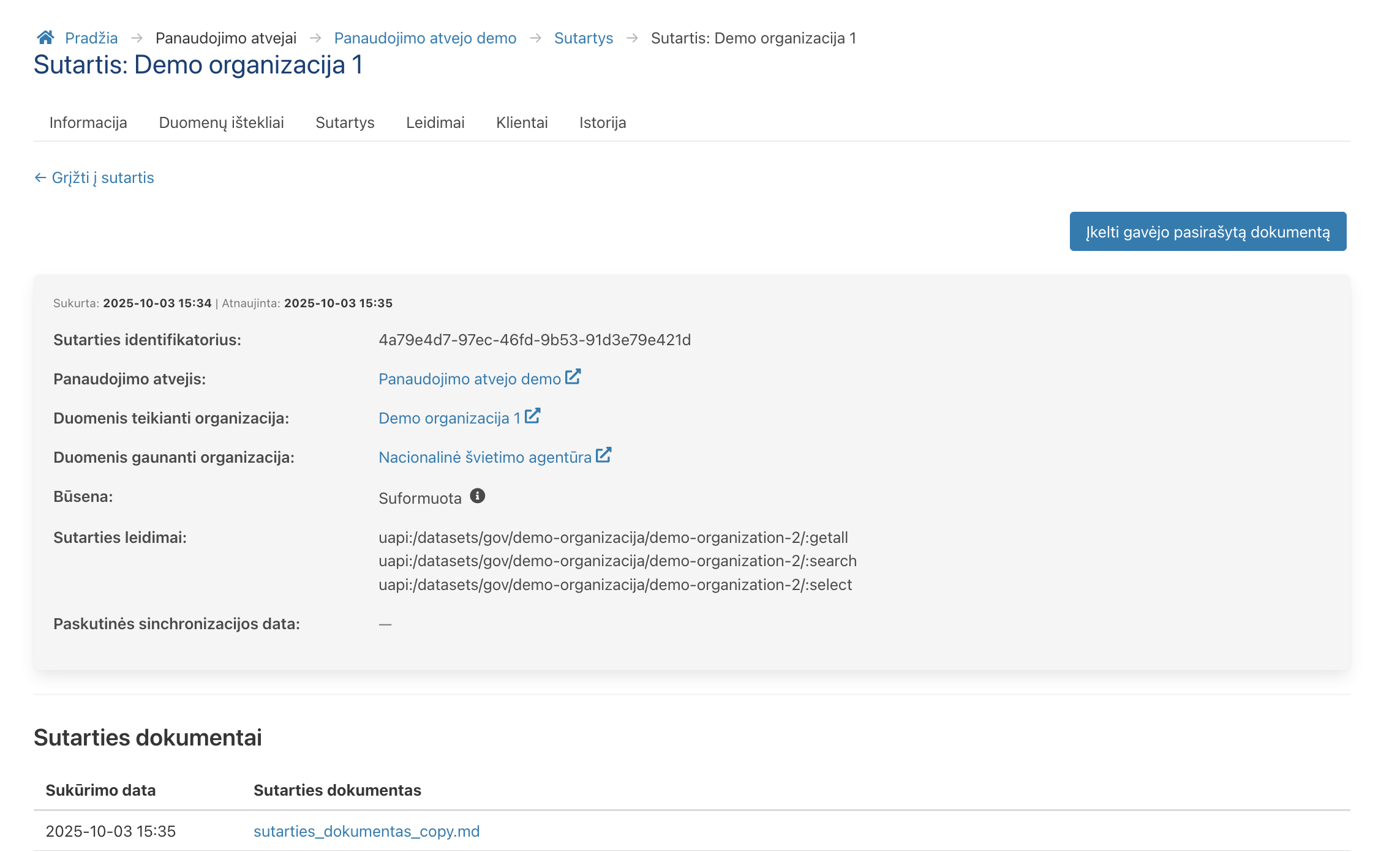
Sutarties dokumentai gali būti:
Sutarties kūrime naudojamų duomenų ODRL JSON failas.
Sukurtos sutarties PDF failas.
Duomenų gavėjo pasirašytas sutarties ADOC failas.
Duomenų gavėjo ir duomenų teikėjo pasirašytas sutarties ADOC failas.
Sutarties dokumento kūrimas ir pasirašytos sutarties įkėlimas
Kurti arba įkelti pasirašytą sutartį galima spaudžiant mygtuką dešiniajame viršutiniame kampe. Šį veiksmą gali atlikti tik gavėjo ir teikėjo organizacijos atstovai, organizacijos vardu prisijungę per VIISP ir turintys sutarčių pasirašymo teises.
Mygtuko veiksmas priklauso nuo sutarties būsenos:
Sutarties būsena Pateikta – galima generuoti sutarties PDF dokumentą.
Sutarties būsena Suformuota – sutartį pasirašyti gali duomenų gavėjas.
Sutarties būsena Inicijuota – sutartį pasirašyti gali duomenų teikėjas.
Sutarties PDF failo generavimas
Šį veiksmą atlikti gali tik gavėjo organizacijos atstovas, organizacijos vardu prisijungęs per VIISP, turintis sutarčių pasirašymo teises. Prieš generuojant sutartį (paspaudus „Generuoti sutartį“), atvaizduojama forma su šablono pasirinkimu, bei papildoma informacija, kuri gali būti įtraukta į sutarties turinį, pavyzdžiui: papildomos sąlygos. Šioje formoje paspaudus mygtuką generuoti - bus sugeneruoti trys failai: - Pati sutartis PDF formatu - Sutarties kūrime naudojamų duomenų ODRL JSON failas. - Kopija šablono kuris buvo pasirinktas generavimui. (MD)
Sutarties PDF failo generavimo šablonai (MD)
Kiekviena organizacija gali turėti savo sutarčių šabloną arba naudoti numatytąjį. Šablonų administravimą atlieką sistemos administratorius.
Klientai
Klientus peržiūrėti gali tik gavėjo organizacijos atstovai. Klientus redaguoti gali tik gavėjo organizacijos atstovai, organizacijos vardu prisijungę per VIISP.
Statistika
Statistika pasiekiama iš filtrų šoninės juostos. Kiekvienas filtas, kuris turi statistikos peržiūros langą yra pažymėtas statistikos ženkleliu:
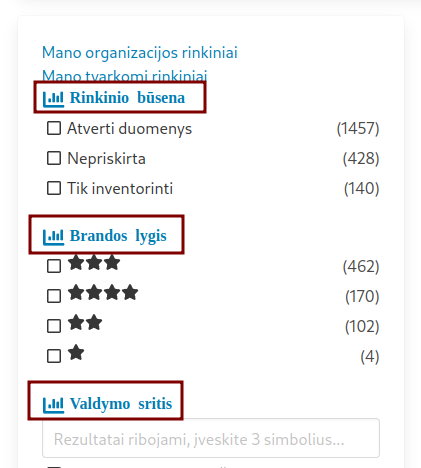
Paspaudę nuorodą pateksite į statistikos langą, kuriame matysite statistinius duomenis sugrūpuotus pagal pasirinktą filtro pavadinimą.
Pavyzdžiui pasirinkus „Rinkinio būsena“ matysite statistiką, pagal rinkinio būseną.
Statistiniai rodikliai
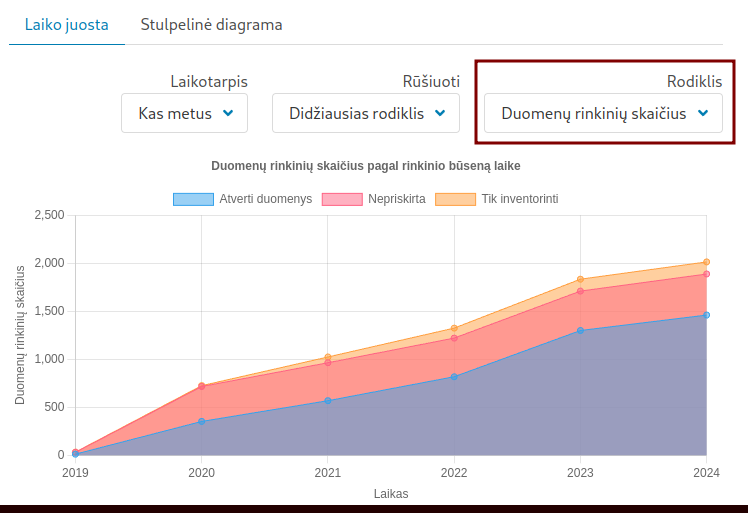
Kiekviename statistikos lange atliekamas grūpavimas pagal pasirinktą filtro kriterijų. Kiekvienai grupei yra išskaičiuojamas vienas iš pasirinktų rodiklių.
Kiekviename statistiko lange yra pateikiami šie statistiniai rodikliai:
- Atsisiuntimų (užklausų) skaičius
Nurodoma, kiek buvo atlikta atsisiuntimo užklausų. Kiekvienas duomenų atsisiuntimo atvejis yra fiksuojamas kaip atskira atsisiuntimo užklausa.
Reikia atkreipti dėmesį, kad atsisiuntimu laikoma tiek vieno didelės apimties duomenų failo atsisiuntimas, tiek vieno objekto duomenų gavimas per API.
Atsisiuntimai per API yra fiksuojami tik tuo atveju, jei duomenys siunčiami per Saugyklos API. Duomenų atsisiuntimai per išorinių sistemų API, duomenų kataloge nefiksuojami.
- Atsisiuntimų (objektų) skaičius
Nurodo objektų kieki, kuris buvo perduotas vienos atsisiuntimo užklausos metu.
Vienos atsisiuntimo užklausos metu gali būti perduota kelių milijonų arba vieno objekto duomenys. Todėl, kad būtų aiškesni perduodamų duomenų kiekiai, atskirai fiksuojama, kiek objektų buvo perduoda atsisiunčiant duomenis.
Ši statistika yra fiksuojama tik duomenis perduodamiems per Saugyklą.
- Objektų skaičius
Nurodo visą objektų skaičių, kuris yra duomenų rinkinyje.
Objektų atsisiuntimo statistikoje nurodomas atsisiuntimo kiekis, tai reiškia, kad vieno duomenų rinkinio objektai gali būti atsisiunčiami daug kartų, todėl kiekvienas atsisiuntimo atvejis yra sumuojamas. Be to, vieno duomenų rinkinio objektai gali būti atsisiunčiame ne pilna apimtimi, pavyzdžiui taikant filtrus arba puslapiavimą.
Objektų skaičius, nurodo ne atsisiuntimus, o bendrą duomenų rinkinio objektų skaičių. Tai padeda geriau suprasti duomenų apimtis. Kadangi vieni duomenų rinkiniai gali būti labai nedideli, turinys vos kelis objektus, o kiti gali būti labai dideli, turintys milijonus objektų.
- Savybių (duomenų laukų) skaičius
Kiekvienas duomenų rinkinys duomenis teikia pagal tam tikrą duomenų struktūrą, kurią sudaro lentelių ir stulpelių sąrašas. Šis rodiklis nurodo bendrą stulpelių arba duomenų laukų skaičių duomenų rinkinyje.
Šis rodiklis padeda geriau suprasti duomenų struktūros dydžius. Kai kurie duomenų rinkiniai gali turėti vieną lentelė ir kelis stulpelius, kiti gali turėti dešimtis lentelių ir šimtus stulpelių.
- Esybių (modelių) skaičius
Analogiškas rodiklis, kaip ir Savybių, tačiau rodo bendrą lentelių skaičių.
- Duomenų šaltinių (distribucijų) skaičius
Nurodo kiek duomenų šaltinių turi kiekvienas duomenų rinkinys.
- Duomenų rinkinių skaičius
Nurodo duomenų rinkinių skaičių, šis rodiklis įprastai rodomas ir prie kiekvieno filtro reikšmės, skliausteliuose.
- Poreikių skaičius
Nurodo bendrą poreikių skaičių pateiktai duomenų rinkiniams patenkantiems į pasirinktą statistinę grupę.
Šis rodiklis nurodo duomenų paklausą arba pastebėtų klaidų kiekį duomenų rinkiniuose.
- Projektų skaičius
Rinkiniams priskirtų panaudojimo atvejų skaičius.
Šis rodiklis nurodo kiek yra naudojami duomenų rinkiniai.
- Brandos lygis (vidurkis)
Nurodo vidutinį pasirinktos grupės duomenų rinkinių brandos lygį.
Šis rodiklis nurodo duomenų kokybę.
Partnerių API
Partnerių API operacijas galima vykdyti tik su organizacijai suteiktu API raktu.
> Gauti organizacijai skirtą raktą:
Kreipkitės į Portalo vyr. koordinatorių.
> Pasiekti API:
Turėdami suteiktą raktą, naršyklėje įveskite nuorodą https://data.gov.lt/partner/api/1;
Būsite nukreipti į API sąsajos puslapį su reikalinga informacija.
Metaduomenų atnaujinimas
Jei Portale yra pateikta nuoroda į išorinį duomenų šaltinį, tada kiekvieną kartą kai atliekamas duomenų atnaujinimas, naudojantis Partnerių API reikia atnaujinti ir metaduomenis, kad būtų užfiksuotas duomenų atnaujinimo faktas.
Metaduomenis galite atnaujinti taip:
import requests

# Configuration parameters (edited manually)
server = 'https://data.gov.lt/partner/api/1'
apikey = ''             # API Key (without semicolon).
dataset = 0             # Dataset id.
distribution = 0        # Distribution id.
data = {
    'url': '',          # URL to published data.
    # For list of all parameters see:
    # https://data.gov.lt/partner/api/1#operation/updateDatasetDistributionByIdUsingPATCH_1
}

# Metadata update
resp = requests.patch(
    f'{server}/datasets/{dataset}/distributions/{distribution}',
    headers={'Authorization': f'ApiKey {apikey}'},
    json=data,
)
resp.raise_for_status()
<?php

// Configuration parameters (edited manually)
$server = "https://data.gov.lt/partner/api/1";
$apikey = "";           // API Key (without semicolon).
$dataset = "";          // Dataset id.
$distribution = "";     // Distribution id.
$data = array(
    "url" => ""         // URL to published data.
    // For list of all parameters see:
    // https://data.gov.lt/partner/api/1#operation/updateDatasetDistributionByIdUsingPATCH_1
);

# Metadata update
$curl = curl_init();
curl_setopt($curl, CURLOPT_CUSTOMREQUEST, "PATCH");
curl_setopt($curl, CURLOPT_POSTFIELDS, json_encode($data));
curl_setopt($curl, CURLOPT_URL,
            "$server/datasets/$dataset/distributions/$distribution");
curl_setopt($curl, CURLOPT_HTTPHEADER, array(
    "Content-Type: application/json",
    "Authorization: ApiKey $apikey"
));
curl_setopt($curl, CURLOPT_RETURNTRANSFER, 1);
$response = curl_exec($curl);
if (!$response) {
    die("Connection Failure");
}
$status = curl_getinfo($curl, CURLINFO_HTTP_CODE);
if ($status < 200 || $status >= 300) {
    die("Server responded with $status status code. " .
        "Full response from $server:\n\n$response");
}
curl_close($curl);

?>
Net jei distribucijos nuoroda nesikeičia, reikėtų įvykdyti šią API užklausą, kiekvieną kartą, kai buvo atnaujinti duomenys.
Toks iškvietimas reikalingas, kad būtų atnaujinta paskutinio duomenų atnaujinimo data. Kadangi patys duomenys nebūtinai keičiasi kiekvieno duomenų atnaujinimo metu, todėl būtina užfiksuoti patį atnaujinimo faktą.
Jei duomenys teikiami realiu laiku, tuomet šio API prieigos taško nebūtina kviesti.
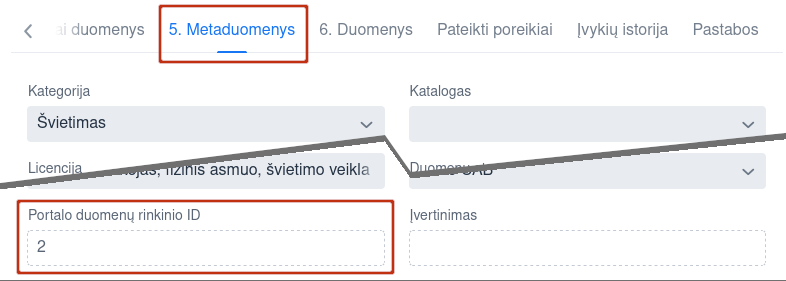
dataset parametrą galite rasti čia:
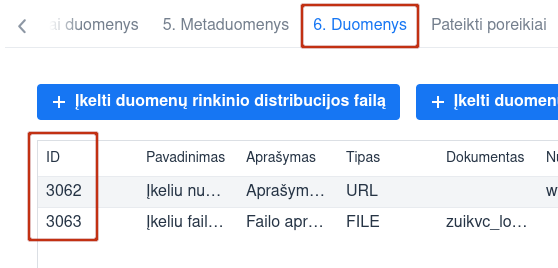
distribution parametrą galite rasti čia:
Analogiškai dataset ir distribution parametrus galite gauti per API, pavyzdžiui naudojantis httpie, tai galite gauti taip:
$ SERVER=https://data.gov.lt/partner/api/1
$ AUTH="Authorization: ApiKey $API_KEY"
$ http GET $SERVER/datasets $AUTH
[
    {
        "id": 2,
        ...
    },
    ...
]
$ http GET $SERVER/datasets/1857/distributions $AUTH
[
    {
        "id": 3062,
        ...
    },
    ...
]
Šiame pavyzdyje, parametrai būtų tokie:
dataset = 2
distribution = 3062
Dėl išsamesnės informacijos apie Katalogo Partnerių API naudojimą, prašome žiūrėti Partnerių API dokumentacijoje.
Slaptažodžio keitimas
Prisijunkite prie sistemos.
Spustelėkite savo paskyros ikoną [
 ] dešiniame ekrano kampe viršuje.
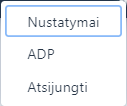
Po ikona išskleidžiamame kontekstiniame meniu spustelėkite [Nustatymai].
Paskyros lange spustelėkite [Keisti slaptažodį].
Slaptažodžio keitimo lange užpildykite visus privalomus laukus:
dabartinį slaptažodį;
naują slaptažodį;
pakartokite naują slaptažodį.
Slaptažodis privalo būti saugus. (Daugiau: Sąvokos, „Saugus slaptažodis“)
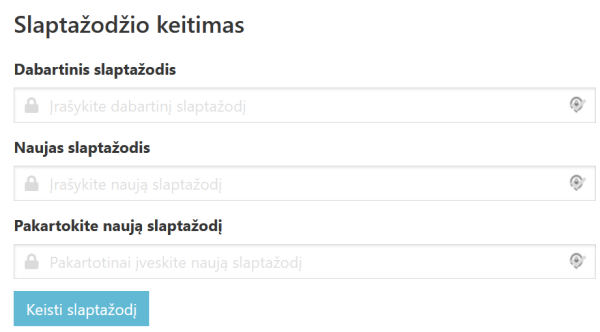
Spauskite [Keisti], kad išsaugotumėte naują slaptažodį.
Sekantį kartą jungiantis prie sistemos, prisijunkite naudodami naująjį slaptažodį.